为什么要从矢量标志开始?
品牌对外发布的每个文件,从 16 px 的浏览器标签页图标到 1024 px 的应用商店图片,都应该来自同一个源文件。如果源文件是 PNG,每次导出都是在缩放像素,小尺寸会模糊,大尺寸会发虚。如果源文件是由路径构成的 SVG,每个尺寸都是重新绘制的。下面的步骤以一个 SVG 为核心,其他所有文件都由它生成。
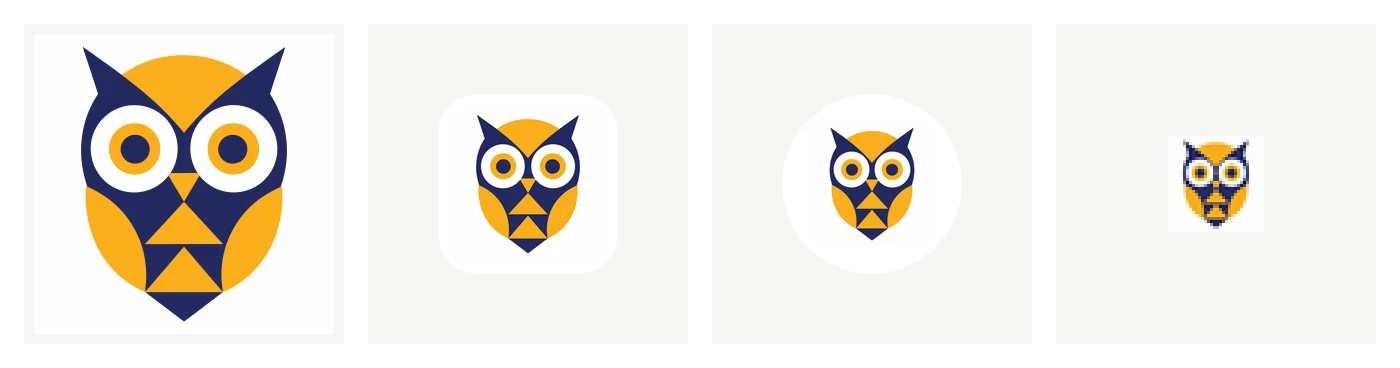
我们的一个示例标志,以及导出工具用它的 SVG 生成的 iOS 图标、Android 自适应图标和 favicon。favicon 是放大显示的;在 32 px 下,每个像素都很重要。
第 1 步:描述标志并选一个创意
打开 AI Logo 生成器,写下标志要展示什么,比如“一只由圆形和三角形组成的猫头鹰,用于学习应用,靛蓝和琥珀色”。如果标志上要写出品牌名称,就把名称加上。如果你知道想要哪类标志,就选一个风格标签;标志风格指南逐一介绍了每种风格。每次发送都会生成四个创意,价格会先显示在按钮上。
第 2 步:用文字精修一个创意
选出最接近你想法的那个创意,说出要改什么:“把 R 加粗”“羽毛少一些”“把太阳移到山峰上方”。精修会保留标志的其他部分。每次精修最好只提一两个明确的修改,而不是列出十条。
第 3 步:矢量化
在你选中的标志上选择 矢量化。它会被描摹成 SVG,每种颜色都是独立的路径,使用前可以和原图并排对比检查。在 SVG 编辑器中打开它,可以给某个部分改色、删掉多余的形状,或者调整名称的字距。
继续之前,先看三件事。缩小以后,标志还能认得出来吗?有没有本不该相连的形状或字母连在了一起?颜色是不是正好是你想要的?现在在 SVG 里修好,所有由它生成的文件也就都修好了。
第 4 步:制作应用图标
应用图标生成器会用 SVG 生成:
- Android: 48 到 192 px 的各密度 PNG、512 px 的 Play 商店图片,以及自适应图标 XML,其中前景位于安全区域内,还有用于主题图标的单色图层;
- iOS: 一个
AppIcon.appiconset,内含一张供 Xcode 使用的不透明 1024 px 图片。
选择背景色和标志周围的内边距。标志周围有透明空白时,Android 的单色图标才能呈现真实的形状。一张图片生成 Android 和 iOS 应用图标介绍了导入步骤,以及在设备上要检查什么。
第 5 步:制作 favicon 和 PWA 图标
Favicon 和 PWA 图标生成器会生成 favicon.ico(一个文件内含 16、32 和 48 px)、图稿是干净的矢量路径时生成 favicon.svg、16 和 32 px 的 PNG、180 px 的 Apple touch 图标、192 和 512 px 的图标及其 maskable 版本、一个 site.webmanifest,以及要粘贴到页面 <head> 中的 HTML。浏览器会用到其中哪些文件,以及为什么 favicon 仍然需要 ICO,见 SVG、PNG 还是 ICO:favicon 格式怎么选;maskable 安全区见 PWA maskable 图标:安全区域与设置。
或者一次搞定:品牌套件
品牌套件会用一组品牌设置(名称、短名称、主题色、背景色和内边距),在同一个 SVG 上运行同样的导出工具,并把结果放进一个 ZIP:
| 文件夹 | 内容 |
|---|---|
favicon/ |
favicon 和 PWA 套装 |
app-icons/ |
Android 和 iOS 应用图标集 |
ios/ |
在应用内使用标志的 Xcode 图像集 |
android/ |
在应用内使用标志的 VectorDrawable |
png/ |
透明 PNG,最长边 256、512、1024 和 2048 px |
svg/ |
优化后的 SVG 和完整精度的原文件 |
每个文件夹中的内容,与对应的单独工具用同一输入生成的结果完全相同,所以你可以先用套件,之后再单独重新生成其中一部分。套件的价格会在下载前显示。
发布之前
在你销售所在的每个国家,查询商标注册库,确认你的名称以及相似的标志是否已被注册。生成的标志是全新的,但不会有任何机制把它与已注册的商标进行比对。把 SVG 作为你的主文件,新尺寸都从它生成,绝不要从 PNG 生成。