聊天应用对贴纸有什么要求?
每个应用都有自己的规则,不符合规则的贴纸会在上传时被拒绝,或者在聊天中显示异常:
| 用途 | 图片 | 限制 |
|---|---|---|
| Telegram | PNG 或 WebP,有一边正好 512 px | 每张最大 512 KB,100 px 缩略图,每套最多 120 张 |
| WebP,512 × 512 px,留 8 px 边距 | 每张最大 100 KB,96 × 96 托盘图标,每包 3 到 30 张 | |
| iMessage | PNG,618 × 618 px(大尺寸贴纸) | 每张最大 500 KB |
| Discord | PNG,320 × 320 px | 每张最大 512 KB |
贴纸生成器会为每一种用途准备好下载文件,你不用自己调整尺寸、加边距或重新压缩。各平台会不时修改规则;此表反映的是撰写本指南时核实的情况。
如何制作角色贴纸包?
打开 AI Logo 生成器,选择 贴纸,再选 一个角色。
- 描述角色。 例如:“一只圆滚滚、胖乎乎的橘猫,肚皮和嘴部是奶油色,小小的三角耳朵,脸颊红扑扑的,名叫 Biscuit”。这段描述会用于每一张贴纸,让角色始终认得出来。
- 从四种造型中选一种。 第一步会用四种方式画出这个角色。你选中的造型就是整包贴纸的参照。
- 列出表情。 每项一个标签,配文放在引号里:
挥手“嗨!”、点赞“OK”、穿着睡衣打哈欠“晚安”。配文最多 40 个字符,会按你输入的内容画出来,所以发送前请检查有没有错字。 - 选择风格和边框。 风格可选 卡通、可爱 或 扁平,再加上最多 300 个字符、用你自己的话描述的风格,以及最多三种颜色。边框可选白色、彩色或无边框。
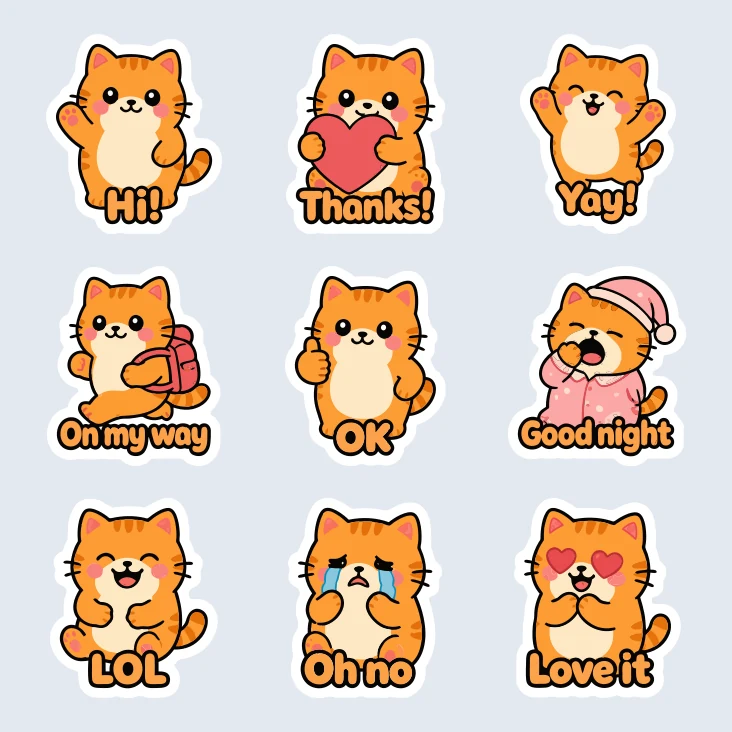
我们的示例贴纸包“Biscuit says…”:一个角色,九种带配文的表情,白色模切边框。
如果要做一包物品而不是角色(零食、植物、星球),请选择 物品,用同样的方式列出来。一张图最多九张贴纸,一包最多 30 张。新一包的价格会在发送前显示在按钮上。
为什么每张贴纸都要描摹成矢量图?
按整张图尺寸画出来的贴纸,用作 512 px 贴纸或打印贴纸时,都太小、太模糊。每张贴纸都会从整张图中裁切出来,描摹成矢量图,再由工具自己画上宽度均匀的边框。边框不属于原画。因为贴纸是矢量图,PNG 和 WebP 文件会按每个应用需要的尺寸重新渲染,打印文件也可以是 3 到 10 cm 之间的任意尺寸,而且不会模糊。
如果某张贴纸画得不对,就在新一轮修改中附上备注重做(比如“两只爪子都要露出来”“配文放在一行”),或者新增表情;这包中的其他贴纸保持不变。
如何把贴纸包添加到 Telegram 或 WhatsApp?
Telegram: 下载 Telegram 文件,在 Telegram 中打开 @Stickers 机器人。发送 /newpack,给贴纸包起个名字,然后把每个 PNG 或 WebP 作为文件(不要作为照片)发送,并配一个 emoji。最后发送 /publish、缩略图,以及贴纸包链接的短名称。
WhatsApp: 贴纸要通过应用添加,不能手动上传。从手机应用商店下载一个贴纸制作应用(如果你自己开发应用,也可以用 WhatsApp 官方的示例项目),导入下载包中的 WebP 文件和托盘图标。一个 WhatsApp 贴纸包必须有 3 到 30 张贴纸。
可以把贴纸打印出来再裁切吗?
可以。打印裁切下载包中,每张贴纸都有 300 DPI 的 PNG,以及按你所选尺寸生成的 SVG。裁切线是单独的一条路径,位于自己的图层中,名为 CutContour,这正是切割软件和印刷店会查找的名称。你还可以要求在 A4 或 Letter 纸张上排一整页,排在 Cricut Print Then Cut 的可打印区域内。如果你的打印机无法打印到裁切线边缘,请把出血设为 1 或 2 mm。
打印整页之前,先裁一张测试贴纸:不同打印机和切割机的套准精度各不相同。这些文件提供的是裁切路径,并不会校准你的机器。
什么样的贴纸好用?
用醒目的形状和清晰的轮廓,让它在聊天气泡大小下也能看清。配文要短,两三个词就好。选择不看配文也能看懂的表情:挥手、点赞、流泪。每一包都使用同一段角色描述,这样第二包就能和第一包风格一致。