PNG की बजाय SVG का रंग क्यों बदलें?
PNG में रंग हज़ारों पिक्सेल में फैला होता है, एंटी-एलियास वाले किनारों समेत, इसलिए उसे बदलने का मतलब है पेंट करना। भरे हुए पाथ से बने SVG में रंग हर शेप पर एक वैल्यू होता है: वैल्यू बदलिए, और हर किनारा ठीक वहीं रहता है जहां था। इसीलिए ब्रांड का दूसरा पैलेट, डार्क मोड वर्ज़न या एक रंग में प्रिंट होने वाला वर्ज़न SVG से ही बनाना चाहिए।

किसी एक हिस्से का रंग कैसे बदलें?
फ़ाइल को SVG एडिटर में खोलें। ट्रेस की गई इमेज में हर ऑब्जेक्ट अपनी अलग लेयर के रूप में खुलता है; उसके अंदर शेप इस हिसाब से एक-दूसरे में रखे होते हैं कि कौन किसे घेरता है (चेहरे के अंदर आंख)।
- लेयर टैब में हर पंक्ति अपने रंग छोटे स्वॉच के रूप में दिखाती है: एक रंग वाली शेप के लिए एक, ग्रुप के लिए कई, अगल-बगल।
- किसी स्वॉच पर क्लिक करें। उसके बगल में एक पिकर खुलता है, जिसमें तय रंग, ड्रॉइंग के अपने रंग, एक hex फ़ील्ड और एक आईड्रॉपर होता है।
- कैनवस पर प्रीव्यू देखने के लिए किसी रंग पर पॉइंटर ले जाएं। क्लिक करने पर वह रंग उस पंक्ति के अंदर हर फ़िल पर लग जाता है (पूरी लेयर, ग्रुप या वह एक शेप), एक ही अनडू स्टेप में। Esc पुराना रंग वापस लाता है।
कई रंगों वाली पंक्ति को एक रंग का बनाया जा सकता है, या उसका सिर्फ़ एक रंग बदला जा सकता है। इसकी जगह कैनवस पर कुछ चुनने के लिए: एक क्लिक पूरा ऑब्जेक्ट चुनता है, डबल-क्लिक उसके अंदर ले जाता है, और कैनवस के ऊपर का कॉन्टेक्स्ट बार दिखाता है कि आप कहां हैं (“ड्रॉइंग › ऑब्जेक्ट 2 › शेप”)। वहां एक क्लिक से आप वापस बाहर आ जाते हैं।
एक रंग हर जगह कैसे बदलें?
रंग टैब इस्तेमाल करें। इसमें ड्रॉइंग का पैलेट होता है। किसी स्वॉच पर क्लिक करने से वह रंग इस्तेमाल करने वाली हर शेप चुन ली जाती है, ताकि आप देख सकें कि वह रंग कहां-कहां है, और हर जगह इसमें बदलें उसे पूरी ड्रॉइंग में एक ही अनडू स्टेप में बदल देता है।
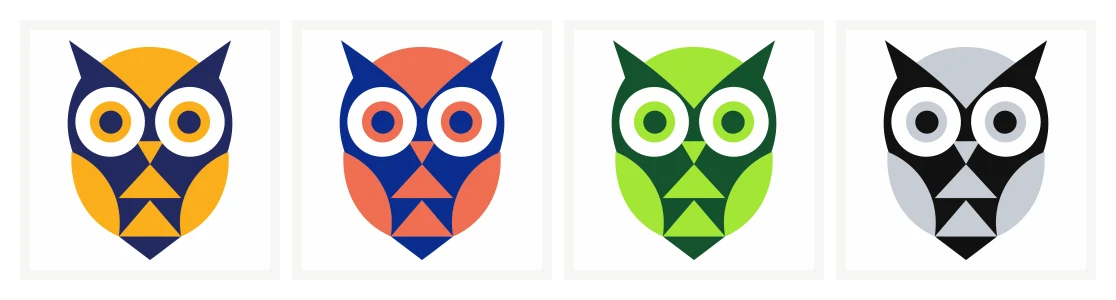
हमारा एक उदाहरण लोगो, जिसके दोनों रंग हर जगह बदले गए। हर शेप और किनारा वैसा ही है; सिर्फ़ दो फ़िल वैल्यू अलग हैं।
इसी टैब में सिलेक्शन का फ़िल और स्ट्रोक होता है (कैनवस से रंग लेने के लिए आईड्रॉपर के साथ) और, रेक्टेंगल के लिए, उसके कोने। पोज़िशन, साइज़, अरेंज, अलाइन और ग्रिड और के अंदर हैं।
एक रंग वाला वर्ज़न कैसे बनाएं?
हर रंग के लिए बारी-बारी से “हर जगह इसमें बदलें” इस्तेमाल करें और सबको एक ही स्याही के रंग पर सेट करें। या सब कुछ चुनें और सिलेक्शन का फ़िल इस्तेमाल करें। फिर उन शेप को देखें जो सिर्फ़ अपने रंग की वजह से दिख रही थीं: गहरे चेहरे पर सफ़ेद आंख दोनों के काले होने पर गायब हो जाती है। ऐसी शेप डिलीट करें, या उन्हें किसी दूसरे रंग में रखें, जैसे कागज़ का रंग, ताकि ड्रॉइंग फिर भी समझ में आए।
नतीजा कैसे जांचें?
- कॉन्ट्रास्ट। टेक्स्ट और छोटी डिटेल का अपने पीछे की चीज़ से काफ़ी कॉन्ट्रास्ट होना चाहिए। WCAG सामान्य टेक्स्ट के लिए कम से कम 4.5:1 मांगता है।
- छोटे साइज़। एडिटर से 32 और 64 px पर PNG एक्सपोर्ट करें और उसे उसी साइज़ पर देखें, ज़ूम करके नहीं।
- डार्क बैकग्राउंड। सफ़ेद के लिए बने लोगो को डार्क पेज पर अक्सर अपने सबसे गहरे रंग का हल्का वर्ज़न चाहिए होता है।
सेव और एक्सपोर्ट करना
सेव करें आपके अकाउंट में SVG का एक नया वर्ज़न रखता है, और पुराने वर्ज़न भी उपलब्ध रहते हैं। PNG एक्सपोर्ट करें ड्रॉइंग को आपकी चुनी चौड़ाई पर रेंडर करता है, 16 से 4,096 px तक। बिना सेव किए बदलाव आपके ब्राउज़र में ड्राफ़्ट के रूप में रखे जाते हैं और अगली बार वही फ़ाइल खोलने पर वापस लाने का ऑप्शन मिलता है। एडिटर के लिए अकाउंट चाहिए। उसमें मौजूद फ़ाइलें, एडिट किए गए वर्ज़न समेत, आपके अकाउंट की स्टोरेज अवधि तक रखी जाती हैं, जो हर फ़ाइल पर दिखती है।