Kenapa mengganti warna di SVG, bukan di PNG?
Di PNG, warna tersebar di ribuan piksel, termasuk tepi yang anti-aliased, jadi mengubahnya berarti mengecat ulang. Di SVG yang tersusun dari path berisi warna, warna adalah sebuah nilai di setiap bentuk: ubah nilainya, dan setiap tepi tetap persis di tempatnya. Itulah sebabnya palet kedua sebuah merek, versi mode gelap, atau versi cetak satu warna sebaiknya dibuat dari SVG.

Bagaimana cara mengganti warna satu bagian?
Buka file-nya di editor SVG. Gambar hasil tracing terbuka dengan setiap objek sebagai layer tersendiri; di dalamnya, bentuk-bentuk bersarang sesuai bentuk yang mengelilinginya (mata di dalam wajah).
- Di tab Layer, setiap baris menampilkan warnanya sebagai swatch kecil: satu untuk bentuk satu warna, beberapa berjajar untuk sebuah grup.
- Klik swatch-nya. Pemilih warna terbuka di sampingnya dengan warna-warna tetap, warna dari gambar itu sendiri, kolom hex, dan eyedropper.
- Arahkan ke sebuah warna untuk melihat pratinjaunya di kanvas. Klik untuk menerapkannya ke setiap isian di baris itu (seluruh layer, grup, atau satu bentuk itu) sebagai satu langkah undo. Esc mengembalikan warna lamanya.
Baris yang punya beberapa warna bisa dijadikan satu warna, atau hanya salah satu warnanya yang diganti. Untuk memilih sesuatu langsung di kanvas: satu klik memilih seluruh objek, klik dua kali masuk ke dalamnya, dan bar konteks di atas kanvas menunjukkan posisimu ("Gambar › Objek 2 › Bentuk"). Satu klik di situ membawamu keluar lagi.
Bagaimana cara mengganti satu warna di semua tempat?
Pakai tab Warna. Tab ini menampilkan palet gambar. Mengklik sebuah swatch memilih semua bentuk yang memakainya, jadi kamu bisa melihat di mana saja warna itu dipakai, dan Ubah di semua tempat menjadi menggantinya di seluruh gambar dalam satu langkah undo.
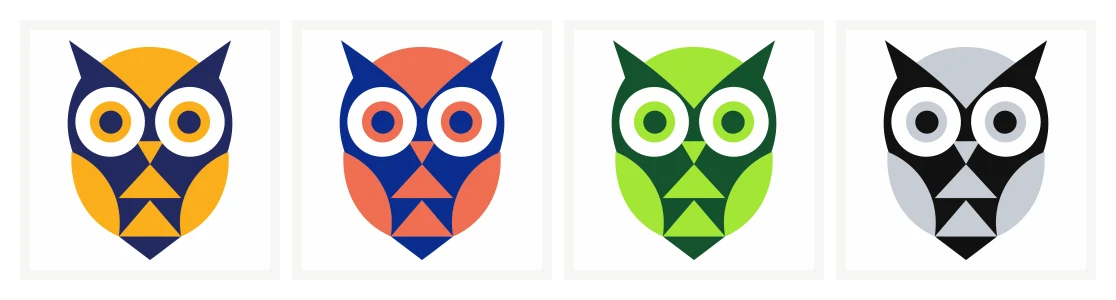
Salah satu contoh logo kami, diganti warnanya dengan mengubah dua warnanya di semua tempat. Setiap bentuk dan tepi tidak berubah; hanya dua nilai isiannya yang berbeda.
Tab yang sama juga berisi isian dan stroke pilihan (dengan eyedropper untuk mengambil warna dari kanvas) dan, untuk persegi panjang, sudutnya. Posisi, ukuran, susun, ratakan, dan grid ada di Lainnya.
Bagaimana cara membuat versi satu warna?
Pakai Ubah di semua tempat menjadi untuk setiap warna secara bergantian, dengan mengatur semuanya ke tinta yang sama. Atau pilih semuanya lalu pakai isian pilihan. Setelah itu, cari bentuk yang tadinya hanya terlihat karena warnanya: mata yang putih di wajah gelap akan hilang kalau keduanya jadi hitam. Hapus bentuk-bentuk itu, atau beri warna kedua, misalnya warna kertas, supaya gambarnya tetap terbaca.
Bagaimana cara mengecek hasilnya?
- Kontras. Teks dan detail kecil butuh kontras yang cukup dengan latar di belakangnya. WCAG meminta minimal 4,5:1 untuk teks normal.
- Ukuran kecil. Ekspor PNG 32 dan 64 px dari editor lalu lihat di ukuran itu, bukan saat diperbesar.
- Latar gelap. Logo yang dibuat untuk latar putih sering butuh versi warna tergelapnya yang lebih terang di halaman gelap.
Menyimpan dan mengekspor
Simpan menyimpan versi baru SVG di akunmu, dan versi sebelumnya tetap tersedia. Ekspor PNG merender gambar dengan lebar pilihanmu, dari 16 sampai 4.096 px. Perubahan yang belum disimpan disimpan sebagai draf di browser-mu dan ditawarkan kembali saat kamu membuka file yang sama berikutnya. Editor butuh akun. File di dalamnya, termasuk versi editan, disimpan selama masa penyimpanan akunmu, yang ditampilkan di setiap file.