كيف يبدو الملف المتتبَّع من الداخل
تجمّع أداة التتبّع النتيجة حسب العنصر: يأتي أولًا <g> للخلفية (إن كانت للصورة خلفية)، ثم <g> لكل عنصر منفصل، وكلٌّ منها مسمّى في <title> (Background، Object 1، Object 2 …). وداخل كل مجموعة يكون كل شكل عنصر <path> مستقلًا، له fill وسمة d تحمل الحد كأوامر انتقال وخط ومنحنى تكعيبي، والأشكال متداخلة حسب ما يحيط بها: الشكل الذي يحتوي أشكالًا أخرى (وجه يحتوي عينيه) يصبح مجموعة خاصة به (Part 1.1، Part 1.1.1 …) أول مسار فيها هو الشكل نفسه، مرسومًا كاملًا تحت ما يحتويه، لذا فإخفاء عين يُظهر الوجه، لا ثقبًا. والنقاط الأصغر من بضع بكسلات تبقى مسارات بلا اسم داخل الشكل الأب. لا توجد حدود ولا عناصر نص: فالشعار النصي في الشعار حد مملوء، وليس كتابة. ومع ضبط الطبقات على حسب اللون في الإعدادات، لا تكون في الملف مجموعات، بل <path> واحد لكل لون.
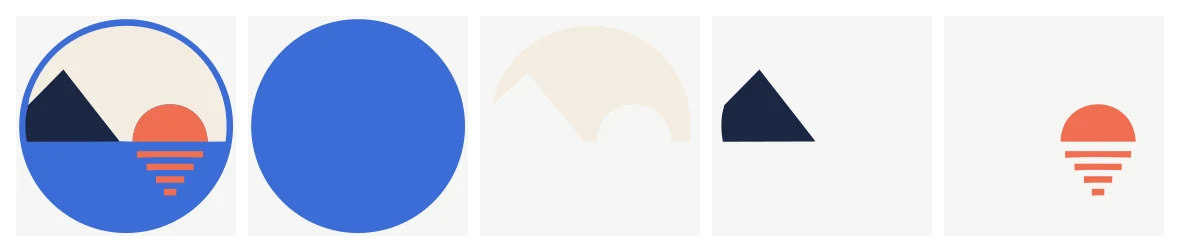
ملف SVG النموذجي في صفحتنا الرئيسية (يسارًا)، ثم كل مسار من مساراته الأربعة وحده: كل شكل عنصر مستقل بتعبئته الخاصة، جاهز للتحديد أو إعادة التلوين أو الحذف.
يقرأ المحرر هذه البنية تمامًا، بحجم الملف وإحداثياته الأصلية. كل مسار شكل يمكنك النقر عليه لتحديده. وتعرض قائمة الطبقات المجموعات العليا في الملف: الملف الذي توجد أشكاله مباشرة في SVG (تتبّع «حسب اللون») يُفتح كطبقة واحدة، والملف المجمّع حسب العنصر يُفتح بطبقة لكل مجموعة، مسمّاة باسمها.
تعديلات يتقنها المحرر في المتصفح
- أعِد تلوين شكل. حدّده واختر تعبئة جديدة. ولأن مسارًا واحدًا يحمل كل مناطق ذلك اللون داخل العنصر، فإن إعادة تلوين «الأزرق» تغيّر كل المناطق الزرقاء في ذلك العنصر دفعة واحدة؛ وإذا احتجت أن تختلف منطقتان منها، فهذا تقسيم يحتاج إلى محرر سطح المكتب.
- حرّك وغيّر الحجم. اسحب للتحريك، واستخدم المقابض لتغيير الحجم. تغيير حجم الفيكتور لا يجعله ضبابيًا أبدًا، لذا اصنع من الملف نفسه نسخة بحجم رأس الصفحة وأخرى لأيقونة favicon.
- حرّك النقاط منفردة. حدّد شكلًا وانتقل إلى أداة النقاط (N): تحصل كل نقطة ارتكاز في المنحنى المتتبَّع على مقبض يمكنك سحبه، ومقابض المنحنى الخاصة بها تثني المقاطع المجاورة. هكذا تصلح تموّجًا أو تستقيم حافة واحدة دون مغادرة المتصفح.
- حاذِ الأشكال ووزّعها. حدّد عدة أشكال وحاذِ حوافها أو مراكزها مع بعضها، أو مع التصميم (الشكل الواحد يُحاذى دائمًا مع التصميم)؛ ومع تحديد ثلاثة أشكال أو أكثر، يوزّعها «توزيع» بتباعد متساوٍ.
- ادمج واطرح وقاطِع. حدّد شكلين أو أكثر واستخدم «دمج الأشكال»: «توحيد» يلحمها في حد واحد، و«طرح» يقص الأشكال العلوية من الشكل السفلي، و«تقاطع» يُبقي على التداخل فقط، و«استبعاد» يُبقي على ما لا يتداخل، و«تقسيم» يجعل كل تداخل شكلًا مستقلًا. تبقى المنحنيات منحنيات، وتحتفظ النتيجة بلون الشكل السفلي وطبقته، وتراجع واحد يعيد الأشكال الأصلية. وهذه هي الخطوة المعتادة قبل القص: لحم الحروف المتداخلة في قطعة واحدة، أو طرح شكل لصنع فراغ مقطوع.
- طابق مع الشبكة. فعّل المغناطيس واختر حجم الشبكة: كل ما تحرّكه أو ترسمه أو تغيّر حجمه أو تعدّل شكله نقطة بنقطة يستقر حينها على الشبكة، التي تُرسم فوق التصميم أثناء تفعيلها. ويتذكّر المحرر هذا الإعداد في متصفحك.
- أعِد استخدام الأشكال واعمل على عدة ملفات. احتفظ بتحديد في «أجزائي» (مخزّنة في متصفحك لحسابك، وقابلة للتصدير إلى ملف) وأضفه إلى أي رسم آخر. وافتح ملفًا آخر من ملفاتك غير المقفلة في تبويب جديد للنسخ بينهما: لكل تبويب سجل تراجع خاص به، ويُحفظ كإصدار جديد من ملفه.
- أعِد الترتيب وأخفِ واقفل. يمكن إخفاء الطبقات، وقفلها (فتذهب النقرات إلى الأشكال التي تحتها)، وإعادة تسميتها، ونقلها للأعلى أو للأسفل؛ وداخل الطبقة، يكرّر Ctrl+D الشكل وتحرّكه مفاتيح الأسهم قليلًا.
- احذف البقايا. مسارات النقاط المتناثرة ومستطيل الخلفية المتبقي تُزال بنقرة واحدة. وهذا عادةً أول تعديل بعد تتبّع صورة JPEG.
- صدّر. احفظ ملف SVG، أو صدّر PNG بعرض تختاره بالبكسل مع الحفاظ على الشفافية. تعديل نتيجة غير مقفلة لا يستهلك أرصدة إضافية.
لا يفتح المحرر إلا ملفات الفيكتور التي تملكها: ملف SVG رفعته بنفسك أو نتيجة ألغيت قفلها. أما المعاينات فصور نقطية بعلامة مائية لا يمكن تعديلها، وبهذا يبقى الفيكتور المدفوع بعيدًا عن الشبكة حتى يُدفع ثمنه.
تعديلات مكانها محرر فيكتور على سطح المكتب
بعض التغييرات تحتاج إلى جراحة في المسارات لا يوفرها المحرر في المتصفح:
- تقسيم لون إلى عناصر منفصلة (الشكلان الأزرقان اللذان يجب أن يتحركا كلٌّ على حدة): أمر "Break apart" في محرر سطح المكتب.
- إزاحة حد (تكبيره أو تصغيره بمسافة ثابتة، كحد خارجي لقص ملصق).
- تحويل التعبئات إلى خطوط مركزية للراسمات أو للحفر بخط واحد.
- تحويل النص إلى مسارات. المحرر في المتصفح يضيف النص القابل للتعديل ويحتفظ به، لكنه لا يحوّله إلى مسارات.
يتولى Inkscape (مجاني ومفتوح المصدر) كل هذه الأمور؛ وكذلك المحررات التجارية. افتح ملف SVG، واستخدم "Break apart" أو "Outset" أو أداة العقد حسب الحاجة، ثم احفظ. ولأن الملف SVG عادي ببيانات مسارات قياسية، فلا شيء فيه مرتبط بـpng2svg.art.
ترتيب منطقي للعمل
- ألغِ القفل وافتح الملف في المحرر. احذف الأشكال الشاردة، وأصلح الألوان الواضحة، ونعّم الحافة المتموّجة نقطة بنقطة، وتحقّق من ترتيب التراكب.
- الحم الأشكال أو اقطعها بـ«دمج الأشكال»، وحاذِ ما يجب أن يكون على استقامة واحدة.
- احفظ ملف SVG. ومرّره عبر المحسّن إذا كان الحجم مهمًا (إزالة البيانات الوصفية وتقريب الإحداثيات؛ وتحقّق من أرقام قبل/بعد المعروضة).
- نفّذ الإزاحة أو التفكيك في محرر سطح المكتب إذا تطلّبت المهمة ذلك.
- احتفظ بالنتيجة غير المقفلة في ملفاتك: إعادة تنزيلها مجانية طالما هي محفوظة، ويمكنك إعادة فتحها في المحرر في أي وقت خلال فترة الاحتفاظ.
حدود يجب أن تتذكرها
- لا يستطيع المحرر إضافة تدرّج؛ فالتعبئات ألوان مصمتة أو بلا تعبئة. ويمكن إضافة حدود (لون وعرض)، وتُحفظ التدرجات والحدود والنص القابل للتعديل الموجودة أصلًا في الملف. وكل ما لا يستطيع المحرر الاحتفاظ به يُسرد قبل الحفظ.
- التتبّعات الكبيرة جدًا (آلاف المسارات من رسم توضيحي مفصّل) بطيئة التعامل في أي متصفح؛ بسّط التتبّع بعدد ألوان أقل قبل التعديل.
- صور PNG المصدّرة صور نقطية بالحجم الذي تختاره — صدّر بأكبر حجم ستحتاجه، أو واصل استخدام SVG.