トレースしたファイルの中身
トレースツールは、結果をオブジェクトごとにグループ化します。最初に背景(画像にある場合)の<g>があり、その後に独立したオブジェクトごとに1つずつ<g>が続き、それぞれ<title>で名前が付いています(Background、Object 1、Object 2…)。各グループの中では図形がそれぞれ独立した<path>要素で、fillと、輪郭を移動・直線・3次曲線のコマンドで表すd属性を持っています。図形はどれがどれを囲むかに従って入れ子になります。ほかの図形を含む図形(目を含む顔など)はそれ自体が1つのグループ(Part 1.1、Part 1.1.1…)になり、その最初のパスが図形そのもので、中に含むものの下に丸ごと描かれます。そのため、目を非表示にすると穴ではなく顔が見えます。数ピクセルより小さな点は、親の中の名前のないパスとして残ります。線(stroke)やテキスト要素はありません。ロゴの文字は塗りつぶされた輪郭で、テキストではありません。「設定」でレイヤーを色ごとにすると、ファイルにはグループがなく、代わりに1色につき1つの<path>になります。
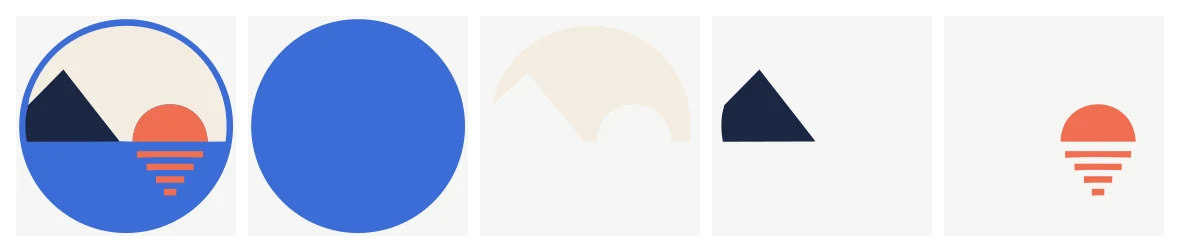
ホームページのサンプルSVG(左)と、その4つのパスを1つずつ表示したもの。どの図形も塗りを持つ独立した要素で、選択、色の変更、削除がすぐにできます。
エディターはまさにこの構造を、ファイル本来のサイズと座標のまま読み込みます。どのパスもクリックして選択できる図形です。レイヤー一覧にはファイルの最上位のグループが表示されます。図形がSVG直下にあるファイル(「色ごと」でトレースしたもの)は1つのレイヤーとして開き、オブジェクトごとにグループ化されたファイルは、グループごとにその名前のレイヤーとして開きます。
ブラウザ版エディターが得意な編集
- 図形の色を変える。 選択して新しい塗りの色を選びます。オブジェクト内のその色の領域はすべて1つのパスにまとまっているので、「青」の色を変えると、そのオブジェクトの青い部分がすべて一度に変わります。そのうち2つを別々の色にしたい場合は分割が必要で、デスクトップの編集ソフトの仕事になります。
- 移動と拡大縮小。 ドラッグで移動し、ハンドルでサイズを変えます。ベクターは拡大縮小してもぼやけないので、同じファイルからページのヘッダー用とfavicon用のサイズを作れます。
- ポイントを1つずつ動かす。 図形を選んでポイントツール(N)に切り替えると、トレースした曲線のアンカーポイントすべてにドラッグできるハンドルが付き、カーブハンドルで隣の線分を曲げられます。ブラウザから離れずに、ガタつきを直したり、1つの辺をまっすぐにしたりできます。
- 図形の整列と等間隔配置。 複数の図形を選び、端や中央を互いに揃えるか、アートワークに対して揃えます(図形が1つの場合は常にアートワークに揃えます)。3つ以上選ぶと、「等間隔に配置」で同じ間隔に並べられます。
- 合体・型抜き・交差。 2つ以上の図形を選んで「図形を結合」を使います。「合体」は1つの輪郭にまとめ、「型抜き」は一番下の図形から上の図形を切り抜き、「交差」は重なった部分だけを残し、「除外」は重なっていない部分を残し、「分割」は重なりをそれぞれ別の図形にします。曲線は曲線のまま、結果には一番下の図形の色とレイヤーが引き継がれ、一度元に戻すと元の図形が戻ります。カットの前によく行う作業で、重なった文字を1つにまとめたり、図形を型抜きしてヌキを作ったりします。
- グリッドにスナップ。 磁石をオンにしてグリッドのサイズを選ぶと、移動、描画、サイズ変更、ポイント単位の変形がグリッドに揃います。オンの間はアートワークの上にグリッドが表示されます。この設定はブラウザに記憶されます。
- 図形の再利用と複数ファイルの作業。 選択範囲をマイパーツに保存すると(ブラウザにあなたのアカウント用として保存され、ファイルに書き出すこともできます)、ほかの図に追加できます。ロックを解除した別のファイルを新しいタブで開けば、ファイル間でコピーできます。タブごとに元に戻す履歴があり、それぞれのファイルの新しいバージョンとして保存されます。
- 並べ替え、非表示、ロック。 レイヤーは非表示、ロック(クリックが下の図形に届くようになります)、名前の変更、上下の移動ができます。レイヤー内では、Ctrl+Dで図形を複製し、矢印キーで少しずつ動かせます。
- 不要な部分を削除する。 細かな点のパスや残った背景の長方形は、ワンクリックで削除できます。JPEGをトレースした後は、たいていこれが最初の編集です。
- 書き出し。 SVGを保存するか、指定したピクセル幅で、透明部分を保ったままPNGに書き出します。ロックを解除した結果の編集に、追加のクレジットはかかりません。
エディターで開けるのは、あなたが所有するベクターだけです。自分でアップロードしたSVGか、ロックを解除した結果です。プレビューは透かし入りのラスター画像で編集できません。こうして、有料のベクターは支払いが済むまでネットワークに出ないようになっています。
デスクトップのベクター編集ソフト向きの編集
ブラウザ版エディターにはない、パスの手術が必要な変更もあります。
- 1つの色を別々のオブジェクトに分ける(別々に動かしたい2つの青い図形など):デスクトップの編集ソフトの「パスを分解」(Break apart)です。
- 輪郭のオフセット(一定の距離だけ太らせたり細らせたりすること。ステッカーのカット用の外枠など)。
- 塗りを中心線の線(stroke)に変換する(ペンプロッターや一筆の彫刻用)。
- テキストのアウトライン化。 ブラウザ版エディターは編集可能なテキストを追加・保持できますが、パスには変換しません。
Inkscape(無料・オープンソース)はこれらすべてに対応していて、市販の編集ソフトも同様です。SVGを開き、必要に応じて「パスを分解」、「アウトセット」(Outset)、ノードツールを使って保存します。ファイルは標準的なパスデータを持つ普通のSVGなので、png2svg.artに縛られることはありません。
おすすめの作業の順番
- ロックを解除してエディターで開きます。余計な図形を削除し、明らかな色を直し、ガタついた輪郭をポイント単位でなめらかにし、重ね順を確認します。
- 「図形を結合」で図形を合体または切り抜き、揃えるべきものを整列します。
- SVGを保存します。サイズが気になる場合は最適化ツールにかけます(メタデータの削除と座標の丸め。表示される変更前後のサイズを確認してください)。
- 必要なら、デスクトップの編集ソフトでオフセットや分解をします。
- ロックを解除した結果はマイファイルに残しておきましょう。保存期間中は無料で再ダウンロードでき、いつでもエディターで開き直せます。
覚えておきたい制限
- エディターでグラデーションは追加できません。塗りは単色かなしです。線(色と幅)は追加でき、ファイルにすでにあるグラデーション、線、編集可能なテキストは保持されます。エディターで保持できないものは、保存前に一覧で表示されます。
- 非常に大きなトレース結果(細かいイラストから作った何千ものパス)は、どのブラウザでも操作が重くなります。編集する前に、色数を減らしてトレースを単純にしてください。
- 書き出したPNGは、選んだサイズのラスター画像です。必要になる最大のサイズで書き出すか、SVGを使い続けてください。