Wie sollte die Vorlage aussehen?
Beginne mit einem einfachen Zeichen, das auch in kleinen Größen erkennbar bleibt. Mit einem transparenten SVG oder einem großen transparenten PNG kann der Generator deine Grafik vom einfarbigen Hintergrund trennen. Aus einem Foto kann ein brauchbares flaches Icon werden, aber sein deckendes Rechteck bestimmt auch die monochrome Silhouette. Größere Ausgabemaße bringen keine Details zum Vorschein, die im Upload fehlen.
Öffne den App-Icon-Generator, lade SVG, PNG, JPEG, WebP oder HEIC hoch und wähle Android, iOS oder beides. Leg einen Ressourcennamen wie ic_launcher fest, eine Hintergrundfarbe und den Innenabstand pro Seite. Die ZIP enthält nur die gewählten Plattformen und einen Hinweis zum Import. Downloads sind privat, und für bereits freigeschaltete Ergebnisse ist das Tool inklusive; den aktuellen Preis für eigene Uploads nennt die Tool-Seite.
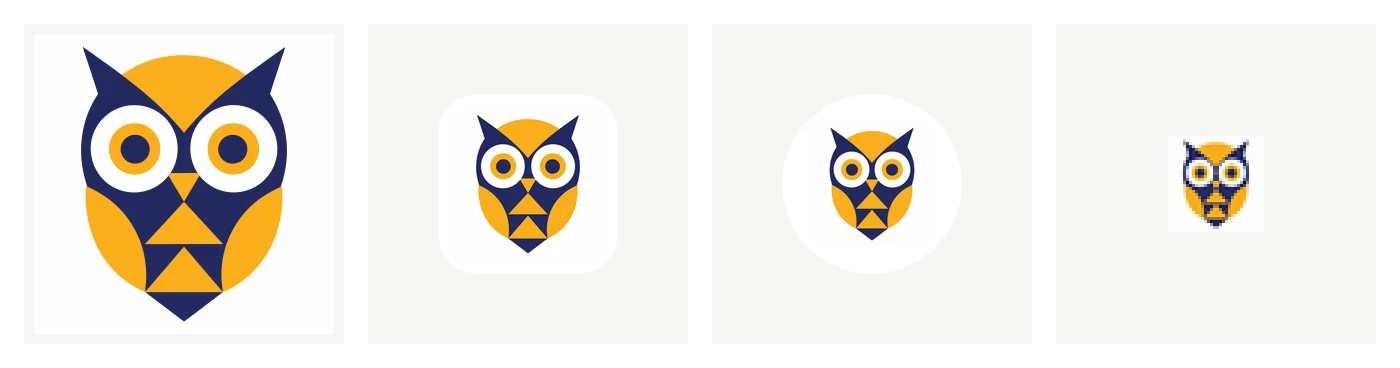
Eines unserer Beispiel-Logos (links) und was die Export-Tools daraus gemacht haben: das iOS-Icon, das adaptive Android-Icon, wie ein runder Launcher es zeigt, und das Favicon, vergrößert.
Was steckt im Android-Paket?
Das Paket enthält klassische Mipmap-PNGs mit 48, 72, 96, 144 und 192 Pixeln, ein Play-Store-Bild mit 512 Pixeln und XML für das adaptive Icon. Die Vordergrundgrafik liegt auf einer transparenten Leinwand mit 432 Pixeln, die bei xxxhdpi 108 dp entspricht. Das Zeichen passt in den mittleren sicheren Bereich von 66 dp, bevor dein gewählter Innenabstand dazukommt. So haben Launcher-Masken Platz, ohne dass wichtige Teile der Grafik am Rand der Leinwand liegen.
Adaptive Ressourcen liegen im Ordner für API 26. Eine Variante für API 33 ergänzt eine monochrome Ebene. Die PNGs für Vordergrund und monochrome Ebene liegen in drawable-xxxhdpi; klassische Ressourcen bleiben in den passenden Mipmap-Ordnern ihrer Pixeldichte. Führe android/res mit dem bestehenden Ressourcenordner deiner App zusammen und setz dann android:icon="@mipmap/ic_launcher" in der Application, mit deinem gewählten Namen.
Das Themen-Icon entsteht aus dem Alphakanal der Vorlage. Ein transparentes Dreieck ergibt eine dreieckige Silhouette; ein vollständig deckendes Foto ergibt ein gefülltes Rechteck. Das liegt an der Vorlage und ist keine Motiverkennung. Entferne den Hintergrund oder liefere ein eigens dafür gemachtes transparentes Zeichen, wenn du ein geformtes Themen-Icon brauchst.
Was steckt im iOS-Paket?
Der iOS-Ordner enthält AppIcon.appiconset mit einem deckenden RGB-Bild von 1.024 × 1.024 Pixeln und eine Contents.json-Datei. Füge dieses Set zu deinem bestehenden Xcode-Asset-Katalog hinzu und wähle AppIcon in den Target-Einstellungen. Der Xcode-Ablauf mit nur einer Größe leitet die Plattformgrößen aus dieser Vorlage ab.
Dieser Exporter erstellt einen flachen Asset-Katalog. Er erzeugt kein .icon-Dokument für Icon Composer, keine bearbeitbaren Tiefenebenen und keine Liquid-Glass-Effekte. Dafür braucht es einen eigenen Gestaltungsablauf. Heb die Originalgrafik auf, wenn du später Varianten mit Ebenen bauen willst. Für ein normales Bild in deiner Oberfläche nimmst du ein Xcode-Imageset statt eines App-Icon-Sets.
Vor der Veröffentlichung prüfen
Sieh dir unter Android Kreis-, Squircle- und andere Launcher-Masken an. Prüf das monochrome Ergebnis mit eingeschalteten Themen-Icons und vergewissere dich, dass dein Vordergrund nach dem Innenabstand nicht zu klein ist. Unter iOS prüfst du das Icon in Xcode und auf einem Gerät. Achte auf das Zeichen in kleinen Größen, seinen Kontrast zum Hintergrund und darauf, dass keine unerwünschten Ränder zu sehen sind.
Ein erzeugtes Paket liefert Ressourcendateien; es prüft keine Markenrechte, beurteilt nicht die visuelle Qualität und verspricht keine Annahme im Store. Bewahre eine Kopie deiner bestehenden Ressourcen auf, bevor du Ordner zusammenführst, und prüf die Build-Ausgabe der App auf Namenskonflikte oder Anforderungen einzelner Targets.