Каким должно быть исходное изображение?
Начните с простого знака, который остается узнаваемым в маленьком размере. Прозрачный SVG или крупный PNG с прозрачным фоном позволяют генератору отделить графику от сплошного фона. Из фотографии тоже может получиться пригодная плоская иконка, но ее непрозрачный прямоугольник определит и монохромный силуэт. Если увеличить размеры на выходе, деталей, которых нет в загруженном файле, не появится.
Откройте генератор иконок приложений, загрузите SVG, PNG, JPEG, WebP или HEIC и выберите Android, iOS или обе платформы. Задайте имя ресурса, например ic_launcher, цвет фона и отступ с каждой стороны. В ZIP будут только выбранные платформы и инструкция по импорту. Скачанные файлы видны только вам, а для уже разблокированных результатов инструмент бесплатный; текущая цена для ваших собственных загрузок указана на странице инструмента.
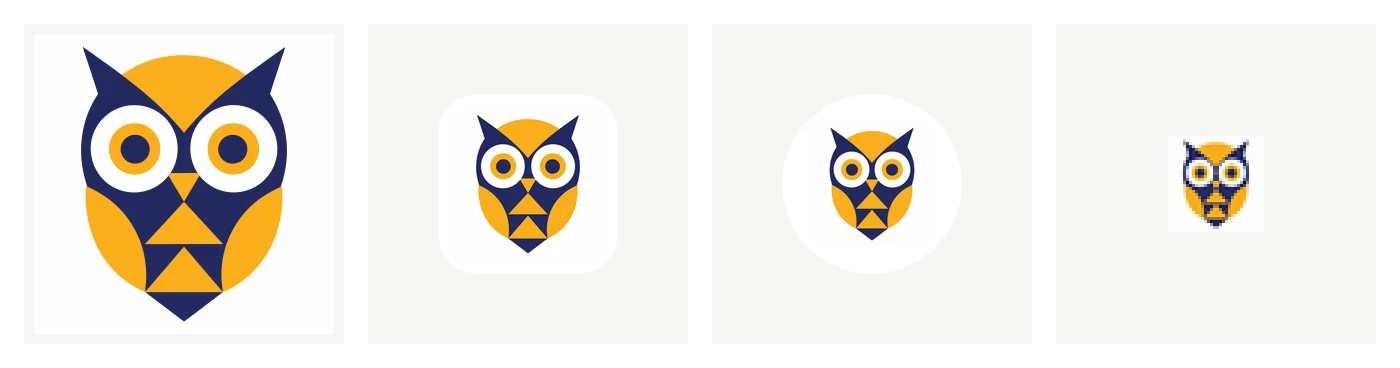
Один из наших примеров логотипов (слева) и то, что сделали из него инструменты экспорта: иконка iOS, адаптивная иконка Android так, как ее показывает лаунчер с круглыми иконками, и увеличенный favicon.
Что входит в пакет для Android?
В пакете есть классические PNG для mipmap размером 48, 72, 96, 144 и 192 пикселя, изображение 512 пикселей для Play Store и XML адаптивной иконки. Графика переднего плана размещается на прозрачном холсте 432 пикселя — это 108 dp при плотности xxxhdpi. Знак помещается в центральную безопасную зону 66 dp, и только потом добавляется выбранный вами отступ. Так у масок лаунчера есть запас, а важная графика не оказывается у края холста.
Адаптивные ресурсы лежат в папке для API 26. Вариант для API 33 добавляет монохромный слой. PNG переднего плана и монохромного слоя лежат в drawable-xxxhdpi, а классические ресурсы — в папках mipmap соответствующих плотностей. Объедините android/res с папкой ресурсов своего приложения и задайте приложению android:icon="@mipmap/ic_launcher", подставив выбранное имя.
Тематическая иконка строится по альфа-каналу исходника. Прозрачный треугольник даст треугольный силуэт, а полностью непрозрачное фото — залитый прямоугольник. Это свойство входного файла, а не распознавание объекта. Если нужна фигурная тематическая иконка, удалите фон или подготовьте отдельный знак с прозрачным фоном.
Что входит в пакет для iOS?
В папке iOS лежит AppIcon.appiconset с непрозрачным RGB-изображением 1024 на 1024 пикселя и файлом Contents.json. Добавьте этот набор в существующий каталог ресурсов Xcode и выберите AppIcon в настройках таргета. В схеме с одним размером Xcode сам получает из этого исходника все размеры для платформы.
Этот экспорт создает плоский каталог ресурсов. Он не создает документ Icon Composer .icon, редактируемые слои глубины и эффекты Liquid Glass — для них нужен отдельный процесс дизайна. Сохраните исходную графику, если позже захотите сделать многослойные варианты. Для обычного изображения внутри интерфейса выбирайте не набор иконки приложения, а imageset для Xcode.
Проверьте перед публикацией
На Android посмотрите иконку в масках лаунчера — круг, сквиркл и другие. Посмотрите монохромный вариант с включенными тематическими иконками и убедитесь, что после отступа передний план не стал слишком мелким. На iOS проверьте иконку в Xcode и на устройстве. Посмотрите знак в маленьких размерах, его контраст с фоном и отсутствие лишних краев.
Сгенерированный пакет дает файлы ресурсов, но не проверяет права на товарный знак, не оценивает качество дизайна и не гарантирует, что магазин приложений его примет. Сохраните копию существующих ресурсов, прежде чем объединять папки, и проверьте вывод сборки на конфликты имен и требования конкретного таргета.