ラフはトレースする?描き直す?
紙の上の線が、そのまま最終的な線になるかどうかで判断します。
- トレースするのは、そうである場合です。気に入っている手書き文字、サイン、スタンプ、仕上がったペン画など。トレースすれば、線の揺れも含めてあなたの線がそのまま残り、ベクターのパスになります。
- 描き直すのは、ラフがアイデアである場合です。大まかなレイアウト、紙ナプキンへの落書き、図形の配置など。ジェネレーターなら構図を保ったまま、説明したスタイルと色できれいに描き直せます。

ラフをそのままトレースするには
- 日中の光の中で、紙の真上から、画面いっぱいに平らに撮影します。スマートフォンの影が入らないように、斜めにならないようにしてください。スキャンできればさらによいでしょう。
- 写真をPNGをSVGに変換にアップロードし(iPhoneのHEICでも大丈夫です)、線画/ステンシルを選びます。明るい紙の上のインクを、白黒だけでトレースします。
- 大きく拡大してプレビューを確認します。鉛筆の粒子や紙の質感が点々として出ることがあります。鉛筆より太いインクの線のほうがきれいにトレースできるので、撮影前にサインペンでラフをなぞっておきましょう。
- SVGのロックを解除し、SVGエディターで余分な点を消したり、すき間を閉じたりします。
大まかなラフを仕上がったロゴにするには
AIロゴ作成で参考画像として使います。
- ログインして、説明欄の横の「+」を押し、「画像をアップロード」を選びます(PNG、JPG、WebP、HEIC)。以前に作った自分のロゴを選んで手直しすることもできます。
- ロゴの説明も書きます。 画像は「どこに何を置くか」を、言葉は「それが何で、どう見えるか」を伝えます。例:「朝日が昇る山の頂と曲がりくねった登山道。ハイキングクラブのロゴ。深い緑」
- 送信します。ラフをもとにしたアイデアが4つ届きます。いちばん近いものを言葉で手直しし、ベクター化します。
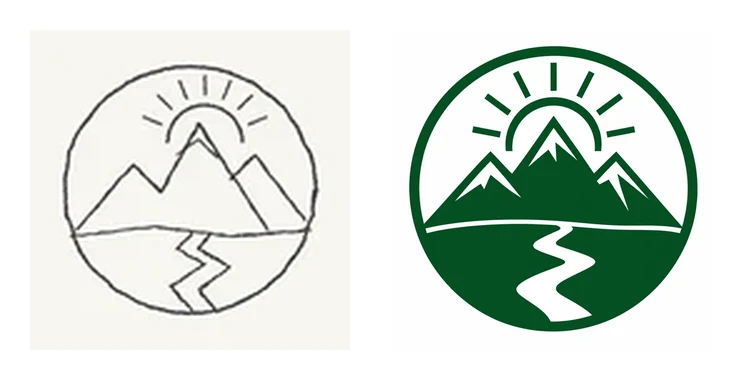
「見つける」の作例の1つ:私たちがさっと描いたラフと、上の説明を使ってジェネレーターが描いたロゴ。
画像はアカウント内に非公開で保存され、メタデータ(カメラ、位置情報)は削除されます。送信されるのは、描画のためのリクエストと一緒にだけです。画像は最大2,048pxに縮小されるので、スマートフォンの写真で十分です。
参考画像でアイコン、ステッカー、バッジの見た目も決められる?
はい、どのセットのモードでもできます。
- アイコンの「この画像に似せる」: 画像や、すでに作ったロゴやアイコンセットの見た目に合わせてセットが描かれます。既存のブランドに合うアイコンを作るときに使います。AIで統一感のあるアイコンセットをSVGで作る方法を参照してください。
- ステッカーの「キャラクター」: 自分のキャラクター(マスコットのラフや、ペットをイラストにした絵)を描いておけば、それをもとにステッカーセットが描かれます。Telegram・WhatsApp用のステッカーセットを作る方法を参照してください。
- バッジ: バッジセットも画像から始められます。たとえば、セットのスタイルのお手本にしたい、既存のクラブの紋章などです。
ほかの人の画像を参考にしてもいい?
使う権利のある画像だけにしてください。参考画像は描画の方向を決めるので、結果がそれにかなり近くなることがあります。他社のロゴや著作権のあるキャラクターから始めると、登録も使用もできないロゴになってしまいます。自分で描いたラフ、自分の過去のアートワーク、自分で撮った写真なら安心です。結果を商標として登録する前に、似たマークがないか登録簿を検索してください。