滑块控制的是什么
在勾勒任何轮廓之前,描摹器会先为你的图片选出一小组纯色。它只看形状的实心内部,不看柔和的边缘,把这些像素归并成几种颜色,合并几乎相同的颜色,并在滑块允许的范围内,把面积小但明显不同的颜色(比如一条细轮廓或一个点缀的圆点)加回来。滑块是它最多能用的数量:“颜色上限 8”表示最多八种,一个五色标志返回的就是五种颜色。
接着,每个像素都会归到其中一种颜色。边缘上的像素会在这条边两侧的两种颜色之间二选一,所以黑色字母和白色背景之间的过渡永远不会变成一种独立的灰色。同一种颜色的每个连通区域都会成为一个以该颜色填充的 <path>:SVG 按对象分组(背景在最前),每个对象内部的形状按包围关系嵌套,每个形状都是独立的路径。
所以,这个滑块其实是“结果最多能有多少种不同的填充色”。它不是清晰度或细节滑块。
各预设的起始值
- 标准:8
- Cricut / 刻字膜:4(同时开启“移除背景”)
- 线稿 / 镂空模板:固定为 2,即黑墨和白纸;选中这个预设时滑块不可用
- 精细图稿:16
选择 标准、Cricut / 刻字膜 和 精细图稿 之后,你还可以拖动滑块,范围是 2 到 24。
一个管用的方法
- 数一数颜色。 看着图片,列出你能看到的不同填充色。忽略抗锯齿边缘和 JPEG 噪点——那些不是你想要的颜色。
- 背景再加一种,前提是背景不透明,而且你不打算移除它。
- 设好这个数字,然后转换。 预览是免费的。
- 看结果中的调色板色条。 如果你列出的两种填充色被合成了一种,就调高一档。如果出现了你没列出的、和另一种几乎一样的颜色(两种略有差别的红色),就调低一档。
- 看调色板,而不是路径数量。 结果按对象分组,每个形状都是独立的路径,所以一张图片的路径数通常比颜色数多。如果你想要每种颜色正好一条路径,请在设置中把 图层 设为 按颜色。
设得太低或太高会怎样
太低。 相邻的填充色会被合并:深蓝和黑色变成一个黑色形状,浅灰色高光消失在白色里。在照片上,2–4 种颜色会产生海报画效果——做镂空模板时,这有时正是你想要的。
太高。 在扁平图稿上,通常没有任何影响:调色板会停在图片实际拥有的颜色数,所以 8 和 16 的结果相同。在噪点多的 JPEG 上,偶尔会有一大块填充色被拆成两种非常接近的色调。在有阴影的图稿和照片上,每多一种颜色就多一条色带,文件会变大,色带会变窄。
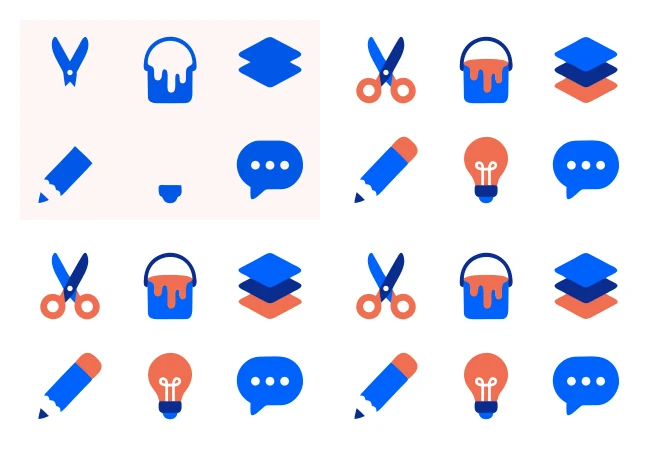
我们指南中的六个图标,共有四种纯色(蓝、海军蓝、珊瑚色和白纸),分别用 2、4、8 和 16 种颜色描摹(从左到右、从上到下)。用 2 种时,珊瑚色被合并掉,并把纸张染上了颜色;用 8 和 16 种时,调色板停在图片实际拥有的 4 种颜色,三者都得到同样的 29 条路径。
特殊情况
- 透明背景上的双色标志: 2。透明像素从不计为一种颜色。
- 有阴影的插画: 精细图稿 预设的 16 是个合理的起点,但原来有渐变的地方会出现明显的色带。如果色带可以接受但色调不对,之后可以在 SVG 编辑器中给色带改色。
- 截图或界面示意图: 通常 8–12 种就行,因为它们本来就很扁平;文字会被描摹成形状,而不是可编辑的文字。
- 照片: 见《为什么照片描摹后会变成海报画效果》这篇指南;颜色数量改变的是色带的多少,而不是会不会出现色带。
孔洞与重叠
孔洞——圆环或字母“O”的内部——在两种 SVG 填充规则下都会保持镂空,在忽略文件填充规则的程序里也一样。你不需要为了“看到”孔洞而调高颜色数量。
颜色按面积从大到小叠放。当一小块填充色完全位于一大块之内时——比如蓝色徽章上的白色星星——较大的颜色会作为实心底色画在下面,小块填充色叠在上面;而且每种颜色都会向上层颜色的下方多延伸一点,所以接缝处不会露出背景。这就是为什么白底上的双色徽章用 3 种颜色描摹也能显示正确。