Commencez par être réaliste
Un tracé vectoriel suit la limite entre les couleurs dans les pixels que vous lui donnez. Si la limite est floue, le tracé est une supposition ; si un trait fait deux pixels de large, le tracé est une supposition de deux pixels de large. Aucun préréglage ne récupère un détail absent. La vraie question n’est pas « quel réglage rend ça plus net ? », mais « est-ce que j’ai quelque part une version plus grande ou plus propre de ce logo ? » : un ancien fichier prêt à imprimer, une signature d’e-mail, le fichier du graphiste d’origine. N’importe lequel vaut mieux qu’une miniature.
Plus grand n’aide que jusqu’à un certain point : les images de plus de 2048 pixels sur le grand côté sont réduites à 2048 pixels avant la vectorisation, donc une source de cette taille donne déjà au traceur tout ce qu’il utilisera.
Ce que le JPEG fait à un logo
Le JPEG compresse des blocs de 8×8 pixels et jette les détails de couleur fins. Sur une photo, ça ne se voit pas ; sur un logo en aplats de deux couleurs, cela produit des oscillations le long de chaque bord (des halos d’une couleur légèrement fausse), des bords de blocs dans les zones unies et une pluie de couleurs presque identiques là où il ne devrait y en avoir qu’une. Vectorisée sans précaution, chacune de ces quasi-copies peut devenir son propre tracé déchiqueté.
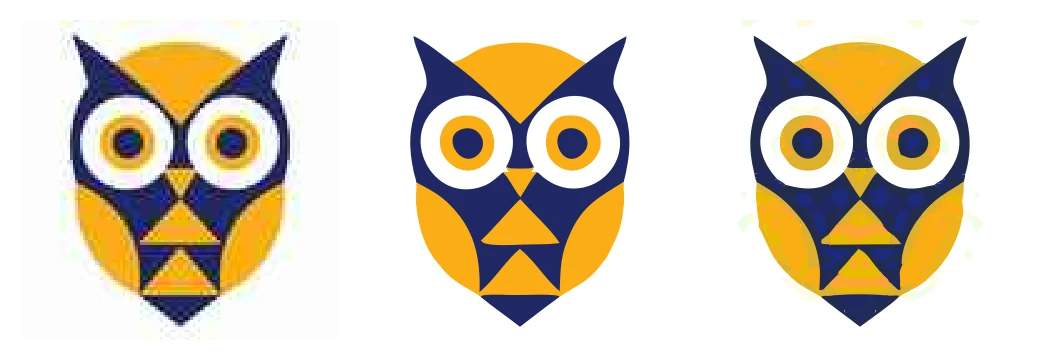
Notre logo hibou réduit à 128 px et enregistré en JPEG qualité 30 (à gauche, agrandi pour montrer ses pixels). Vectorisé en 3 couleurs, son vrai nombre, il ressort en 13 tracés propres (au centre). En 12 couleurs, le bruit de compression revient sous forme de halos et de taches : 11 couleurs, 59 tracés (à droite).
Le nettoyage intégré
Chaque tracé en couleurs — préréglages Standard, Cricut / Vinyle et Visuel détaillé, avec Courbes lisses activé ou non, en JPEG ou en PNG déjà en aplats — passe par le même nettoyage de la palette avant que quoi que ce soit ne soit tracé. Seul Dessin au trait / Pochoir y échappe, car il réduit l’image au noir et blanc.
- Avec Courbes lisses activé, les petites images sont d’abord agrandies en douceur, pour que la limite entre deux couleurs puisse tomber entre les pixels d’origine plutôt que sur leur grille.
- Les couleurs sont choisies uniquement parmi les pixels « intérieurs », ceux des zones unies, loin des bords, là où se trouvent les oscillations du JPEG. Les couleurs qui ne diffèrent que par le bruit de compression sont fusionnées ; une petite couleur nettement différente, comme un contour fin, est conservée tant que le nombre de couleurs le permet.
- Chaque pixel est rattaché à l’une des couleurs choisies. Les pixels d’un bord sont départagés entre les deux couleurs de part et d’autre, si bien qu’un halo de nuances intermédiaires ne devient pas une couleur à part entière.
- Les taches de moins de 4 pixels prennent la couleur qui les entoure (Visuel détaillé garde des taches plus petites ; Cricut / Vinyle ajoute son propre nettoyage, plus fort, pour la découpe), pour que des miettes ne deviennent pas des formes à part.
Sur une image très grande et très bruitée, le nettoyage peut manquer de temps ; le traceur réduit alors les couleurs d’une façon plus simple. C’est rare.
Les préparations qui aident
- N’agrandissez que si vous nettoyez aussi. Le traceur agrandit déjà les petites images avant de choisir les limites entre couleurs (étape 1 ci-dessus) : redimensionner vous-même un logo de 300 pixels à 1200 pixels n’apporte aucune information. Cela vaut le coup quand vous retouchez ensuite l’image agrandie à la main — redresser un bord, combler une ouverture, effacer une marque parasite — à une taille où c’est facile.
- Réduisez vous-même les couleurs. Dans un éditeur d’image, postérisez ou indexez le logo à son vrai nombre de couleurs, sans tramage. Un logo de deux couleurs enregistré en PNG indexé à deux couleurs se vectorise presque parfaitement.
- Remplissez le fond d’une seule couleur unie (ou rendez-le transparent) pour que la suppression de l’arrière-plan puisse le retirer proprement.
- Recadrez au plus près. Les artefacts de bordure et les marques parasites près des bords perturbent la détection du fond.
- Enregistrez en PNG. Réenregistrer un JPEG en JPEG ajoute une nouvelle perte.
Les réglages pour une source bruitée
Préréglage Standard, Courbes lisses activé, couleurs réglées sur le vrai nombre. Réduire le nombre de couleurs est le réglage le plus efficace sur un logo bruité : avec 3 couleurs, chaque pixel d’oscillation doit être rattaché à l’un des trois vrais remplissages, ce qui est exactement le nettoyage voulu.
Si un petit texte devient illisible, n’augmentez pas le nombre de couleurs : le bruit pourrait revenir sous forme de nuances en plus. Agrandissez plutôt la source, ou acceptez qu’un texte de moins de 10 pixels de haut environ doive être retapé avec une police dans un éditeur vectoriel et placé par-dessus le tracé.
Ce qu’il faut vérifier dans l’aperçu
- La bande de la palette ne liste que les couleurs de votre logo (plus le fond).
- Avec Calques réglé sur Par couleur, le nombre de tracés égale le nombre de couleurs : un logo propre de trois couleurs donne trois tracés. Si la palette montre deux nuances presque identiques d’une même couleur, baissez le nombre d’une unité.
- Zoomez sur les bords : un léger flou est normal après le nettoyage, mais des contours qui ondulent signifient que la source est trop petite.