फ़ाइल का नाम बदलना कन्वर्ट करना नहीं है
फ़ाइल का नाम logo.png से logo.svg करने से उसके अंदर की चीज़ नहीं बदलती। अंदर के बाइट अब भी PNG ही हैं, इसलिए जो प्रोग्राम SVG कोड ढूंढता है उसे कुछ नहीं मिलता।
जो SVG अपने अंदर <image> एलिमेंट में PNG रखता है, वह भी वेक्टर नहीं है। वह SVG की तरह खुलता है, लेकिन तस्वीर अब भी पिक्सेल का ग्रिड है: बड़ा करने पर धुंधली होती है, और वेक्टर एडिटर या कटिंग मशीन उसमें से कोई एक शेप नहीं चुन सकती। असली कन्वर्ज़न तस्वीर को ट्रेस करता है, यानी रंग के हर हिस्से को एक बंद पाथ के रूप में फिर से बनाता है। असली वेक्टर और लिपटे हुए PNG में फ़र्क कैसे पहचानें।
png2svg.art से PNG को SVG में बदलें

- कन्वर्टर पर 25 MB तक की PNG, JPG, WebP या HEIC अपलोड करें। लंबी साइड पर 2048 px से बड़ी इमेज ट्रेस करने से पहले इसी साइज़ तक छोटी की जाती हैं।
- प्रीसेट चुनें: स्टैंडर्ड (8 रंगों से शुरू), Cricut / विनाइल (4 रंगों से शुरू, बैकग्राउंड हटाता है और काटने के लिए बहुत पतली शेप मिला देता है), लाइन आर्ट / स्टेंसिल (हमेशा 2 टोन) या डिटेल्ड आर्टवर्क (16 रंगों से शुरू)।
- रंग, ज़्यादा से ज़्यादा (2 से 24) को उतना रखें जितने रंग आपको दिखते हैं। यह एक ऊपरी सीमा है: फ़्लैट आर्टवर्क में सिर्फ़ उतने ही रंग रहते हैं जितने उसमें सच में हैं।
- स्मूद कर्व चालू रखें। अगर इमेज किसी सादे बैकग्राउंड पर है जिसे आप SVG में नहीं चाहते, तो बैकग्राउंड हटाएं चालू करें।
- प्रीव्यू में पूरा नतीजा देखें, वॉटरमार्क के साथ, फ्री और बिना साइन अप के (गेस्ट के तौर पर दिन में 5 प्रीव्यू)। सेटिंग्स बदलें और तब तक फिर से ट्रेस करें जब तक सही न दिखे।
- साफ़ SVG 1 क्रेडिट में अनलॉक करें (अकाउंट के साथ 3 फ्री क्रेडिट; साइन इन Google से होता है), फिर उसे डाउनलोड करें या SVG एडिटर में खोलें।
SVG ऑब्जेक्ट के हिसाब से ग्रुप किया होता है: बैकग्राउंड (अगर इमेज में है) और हर ऑब्जेक्ट का अपना ग्रुप होता है, और किसी ऑब्जेक्ट के अंदर हर शेप अपना भरा हुआ पाथ होती है, जो उसे घेरता है उसके अंदर रखी हुई, ताकि आप एडिटर में किसी एक ऑब्जेक्ट या उसके किसी एक हिस्से को छिपा, खिसका या डिलीट कर सकें। पुराने लेआउट के लिए, यानी हर रंग का एक पाथ, सेटिंग्स में लेयर को रंग के हिसाब से पर सेट करें। PNG या WebP के ट्रांसपेरेंट हिस्से ट्रांसपेरेंट ही रहते हैं, और हर नतीजे की जांच होती है कि उसमें सिर्फ़ वेक्टर पाथ हों, कोई एम्बेड किया हुआ बिटमैप नहीं।
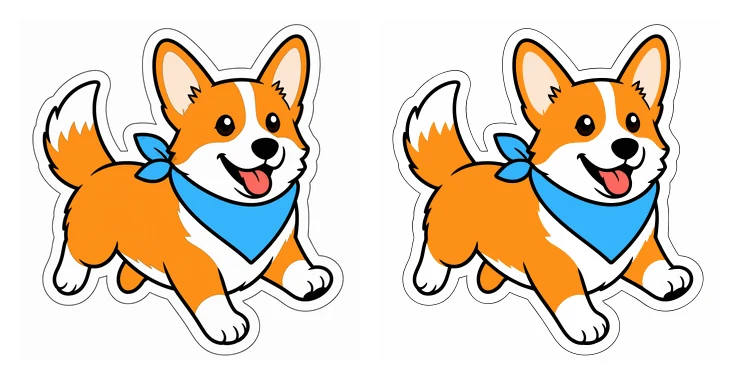
हमारी एक उदाहरण इमेज PNG के रूप में (बाएं) और उससे png2svg.art का ट्रेस किया गया SVG (दाएं): 33 पाथ में 7 रंग, स्टिकर का सफ़ेद बॉर्डर बना हुआ।
Inkscape में PNG को SVG में बदलें
Inkscape एक फ्री, ओपन-सोर्स डेस्कटॉप वेक्टर एडिटर है। इसका Trace Bitmap टूल ऐसे काम करता है:
- PNG खोलें, या File > Import से उसे लाएं, और Selector टूल से उसे चुनें।
- Path > Trace Bitmap (Shift+Alt+B) चुनें।
- एक रंग की सिल्हूट के लिए Brightness cutoff के साथ Single scan चुनें। रंगीन ट्रेस के लिए Colors के साथ Multiple scans चुनें और स्कैन की संख्या सेट करें; इस मोड में Remove background का ऑप्शन भी है। Multiple scans हर स्कैन के लिए एक अलग ऑब्जेक्ट बनाता है।
- नतीजे का प्रीव्यू देखने के लिए Update पर क्लिक करें, फिर पाथ बनाने के लिए Apply पर।
- ट्रेस बिटमैप के ऊपर रखा जाता है। Selector टूल से उसे एक तरफ़ खिसकाएं, जांचें, और बिटमैप डिलीट करें।
- File > Save As… से सेव करें और Plain SVG चुनें, जिसमें Inkscape का अपना एडिटिंग डेटा नहीं रहता।
Adobe Illustrator में PNG को SVG में बदलें
Illustrator, Adobe का पेड सॉफ़्टवेयर है। इसका Image Trace फ़ीचर ऐसे काम करता है:
- PNG को डॉक्यूमेंट में लाने के लिए File > Place चुनें, और उसे सिलेक्ट करें।
- Window > Image Trace खोलें।
- कोई प्रीसेट चुनें, जैसे रंगों की संख्या वाला कोई प्रीसेट या Black and White Logo। ब्लैक एंड व्हाइट ट्रेस के लिए Ignore White सफ़ेद हिस्सों को नतीजे से बाहर रखता है।
- Control या Properties पैनल में Expand पर क्लिक करें। इससे ट्रेस एडिट करने लायक पाथ बन जाता है, एक साथ ग्रुप किए हुए; Expand करने के बाद आप ट्रेस के ऑप्शन नहीं बदल सकते।
- File > Export > Export As… चुनें और फ़ॉर्मैट में SVG चुनें।
अगर आप Expand छोड़ देते हैं, तो ट्रेस आम पाथ के बजाय एक ट्रेसिंग ऑब्जेक्ट ही रहता है, इसलिए एक्सपोर्ट से पहले Expand करें।
Cricut Design Space में PNG को कट लाइन में बदलें
अगर मकसद सिर्फ़ Cricut मशीन पर काटना है, तो Design Space खुद PNG इस्तेमाल कर सकता है:
- Upload चुनें और PNG या JPG खोलें।
- Select और Erase टूल से बैकग्राउंड हटाएं।
- एक रंग के कट के लिए Single Layer चुनें, या Print Then Cut के लिए Flat Graphic, फिर इमेज को नाम दें और अपलोड करें।
Cricut इन ऑप्शन के नाम समय-समय पर बदलता रहता है, इसलिए आपकी स्क्रीन के लेबल थोड़े अलग हो सकते हैं। Convert to Layers से किसी फ़्लैट इमेज को कई रंगों की लेयर में बदलने के लिए Cricut Access सब्सक्रिप्शन चाहिए। png2svg.art का ट्रेस, जो ऑब्जेक्ट के हिसाब से ग्रुप किया होता है और जिसमें हर शेप का अपना पाथ होता है, एक ग्रुप की गई इमेज के रूप में अपलोड होता है जिसकी लेयर आप अनग्रुप कर सकते हैं: देखें Cricut और Silhouette के लिए PNG को SVG में बदलें।
कौन-सा तरीका इस्तेमाल करें
| तरीका | कब अच्छा है | ध्यान रखें |
|---|---|---|
| png2svg.art | कई रंगों वाले लोगो और फ़्लैट आर्ट, ऑनलाइन ट्रेस, कुछ इंस्टॉल नहीं | वॉटरमार्क वाला प्रीव्यू फ्री है; साफ़ SVG की कीमत 1 क्रेडिट है |
| Inkscape | आपको फ्री डेस्कटॉप टूल चाहिए, और ट्रेस को ट्यून करना या नोड एडिट करना है | सीखने के लिए ज़्यादा सेटिंग्स हैं |
| Adobe Illustrator | आप इसे पहले से इस्तेमाल करते हैं | एक्सपोर्ट से पहले ट्रेस को Expand करें |
| Cricut Design Space | मकसद सिर्फ़ एक रंग का कट या Print Then Cut है | आपको Design Space के अंदर कट लाइन मिलती हैं, SVG फ़ाइल नहीं |
सवाल
क्या कन्वर्ट करने पर ट्रांसपेरेंट बैकग्राउंड बना रहता है?
png2svg.art में PNG और WebP के लिए हां: सिर्फ़ आधे से ज़्यादा अपारदर्शी पिक्सेल ट्रेस होते हैं, इसलिए ट्रांसपेरेंट हिस्से ट्रांसपेरेंट रहते हैं और SVG में कोई बैकग्राउंड रेक्टेंगल नहीं होता। JPG में ट्रांसपेरेंसी नहीं होती; सादा बैकग्राउंड बाहर रखने के लिए “बैकग्राउंड हटाएं” चालू करें। ज़्यादा जानकारी क्या PNG से SVG में ट्रांसपेरेंट बैकग्राउंड बना रहता है? में।
क्या मैं रंग रख सकता हूं?
24 फ़्लैट रंगों तक, ऑब्जेक्ट के हिसाब से ग्रुप किए हुए, हर शेप का अपना पाथ। शेडिंग और ग्रेडिएंट फ़्लैट रंगों की पट्टियों में बदल जाते हैं। ट्रेस किए गए SVG में कितने रंग होने चाहिए?
क्या मैं क्वालिटी खोए बिना PNG को SVG में बदल सकता हूं?
ट्रेसिंग इमेज को बिना नुकसान के कन्वर्ट नहीं करती, बल्कि उसे फिर से बनाती है। फ़्लैट लोगो और आइकन ओरिजिनल के बहुत करीब बनते हैं और फिर बिना धुंधलेपन के किसी भी साइज़ पर बड़े किए जा सकते हैं। फोटो और ग्रेडिएंट में डिटेल कम हो जाती है, क्योंकि वे ज़्यादा से ज़्यादा 24 फ़्लैट रंगों में बदल दिए जाते हैं। ट्रेसिंग वह डिटेल नहीं जोड़ सकती जो छोटी PNG में है ही नहीं।
क्या यह फ्री है?
png2svg.art में वॉटरमार्क वाला प्रीव्यू बिना साइन अप के फ्री है, और साफ़ SVG की कीमत 1 क्रेडिट है (अकाउंट के साथ 3 फ्री क्रेडिट)। Inkscape फ्री सॉफ़्टवेयर है; Illustrator पेड है।