改文件名不等于转换
把文件名从 logo.png 改成 logo.svg,并不会改变文件里的内容。里面的字节仍然是 PNG,需要 SVG 代码的程序在里面什么也找不到。
把 PNG 放进 <image> 元素里的 SVG 也不是矢量图。它打开时像 SVG,但画面仍然是像素网格:放大会模糊,矢量编辑器或刻字机也没法选中其中的单个形状。真正的转换是描摹图片,把每一块颜色区域重建为一条闭合路径。详见:SVG 是矢量文件吗?路径与像素的区别。
用 png2svg.art 把 PNG 转成 SVG

- 在转换器上传一张不超过 25 MB 的 PNG、JPG、WebP 或 HEIC。长边超过 2048 px 的图片会在描摹前缩小到这个尺寸。
- 选择预设:标准(默认 8 种颜色)、Cricut / 刻字膜(默认 4 种颜色,会移除背景,并合并窄到无法切割的形状)、线稿 / 镂空模板(始终两种色调)或 精细图稿(默认 16 种颜色)。
- 把 颜色上限(2 到 24)设为你能看到的颜色数。这是一个上限:扁平图稿只会保留它实际有的颜色。
- 保持 平滑曲线 开启。如果图片放在你不想保留在 SVG 中的纯色背景上,请开启 移除背景。
- 在预览中查看完整结果:带水印,免费,无需注册(访客每天可预览 5 次)。调整设置并重新描摹,直到效果满意。
- 花 1 积分 解锁无水印 SVG(注册账户可获得 3 个免费积分;使用 Google 登录),然后下载,或在 SVG 编辑器中打开。
SVG 按对象分组:背景(如果图片有背景)和每个对象各自成组;在一个对象内部,每个形状都是一条独立的填充路径,按包含关系嵌套。因此你可以在编辑器中隐藏、移动或删除某个对象,或其中的某一部分。如果想要旧的布局——每种颜色一条路径——请在设置中把 图层 设为 按颜色。PNG 或 WebP 的透明区域会保持透明;每个结果都会经过检查,确保只包含矢量路径,没有嵌入任何位图。
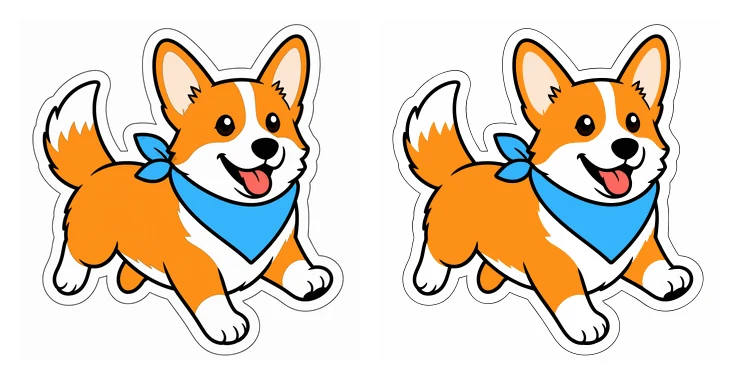
我们的一张示例图片:PNG(左)和 png2svg.art 由它描摹出的 SVG(右)。7 种颜色、33 条路径,白色贴纸边框也保留了下来。
用 Inkscape 把 PNG 转成 SVG
Inkscape 是一款免费、开源的桌面矢量编辑器。它的“描摹位图”工具用法如下:
- 打开 PNG,或通过 文件 > 导入(File > Import)把它导入,然后用选择工具选中它。
- 选择 路径 > 描摹位图(Path > Trace Bitmap,快捷键 Shift+Alt+B)。
- 要做单色剪影,请选择 单次扫描(Single scan)和 亮度截止(Brightness cutoff)。要做彩色描摹,请选择 多次扫描(Multiple scans)和 颜色(Colors),并设置扫描次数;这个模式还提供 移除背景(Remove background)选项。多次扫描会为每次扫描生成一个单独的对象。
- 点击 更新(Update)预览结果,再点击 应用(Apply)生成路径。
- 描摹结果会放在位图上方。用选择工具把它移到一旁,检查无误后删除位图。
- 通过 文件 > 另存为…(File > Save As…)保存,并选择 普通 SVG(Plain SVG),这样会去掉 Inkscape 自己的编辑数据。
用 Adobe Illustrator 把 PNG 转成 SVG
Illustrator 是 Adobe 的付费软件。它的“图像描摹”功能用法如下:
- 选择 文件 > 置入(File > Place),把 PNG 放进文档并选中它。
- 打开 窗口 > 图像描摹(Window > Image Trace)。
- 选择一个预设,例如按颜色数量划分的预设之一,或“黑白徽标”(Black and White Logo)。做黑白描摹时,忽略白色(Ignore White)会把白色区域排除在结果之外。
- 在控制面板或属性面板中点击 扩展(Expand)。这会把描摹结果变成可编辑的路径,并编为一组;扩展之后,就不能再修改描摹选项了。
- 选择 文件 > 导出 > 导出为…(File > Export > Export As…),格式选择 SVG。
如果跳过“扩展”,描摹结果仍是描摹对象,而不是普通路径,所以导出前请先扩展。
在 Cricut Design Space 中把 PNG 变成切割线
如果唯一的目的是在 Cricut 机器上切割,Design Space 可以直接使用 PNG:
- 选择 Upload(上传),打开 PNG 或 JPG。
- 用 Select(选择)和 Erase(擦除)工具去掉背景。
- 单色切割选择 Single Layer(单层);Print Then Cut(打印后切割)则选择 Flat Graphic(平面图形)。然后给图片命名并上传。
Cricut 时不时会给这些选项改名,所以你屏幕上的名称可能略有不同。用 Convert to Layers(转换为图层)把一张平面图片拆成多个颜色图层,需要订阅 Cricut Access。png2svg.art 的描摹结果按对象分组,每个形状都是独立的路径,上传后是一张可以取消编组的编组图像,详见 PNG 转 SVG:用于 Cricut 和 Silhouette 刻字切割。
该用哪种方式
| 方式 | 适合的情况 | 注意事项 |
|---|---|---|
| png2svg.art | 多色标志和扁平图稿,在线描摹,无需安装 | 带水印预览免费;无水印 SVG 需要 1 积分 |
| Inkscape | 想要免费的桌面工具,并想微调描摹或编辑节点 | 需要学习的设置更多 |
| Adobe Illustrator | 你本来就在用它 | 导出前先扩展描摹结果 |
| Cricut Design Space | 唯一目的是单色切割或打印后切割 | 你得到的是 Design Space 里的切割线,而不是 SVG 文件 |
常见问题
转换会保留透明背景吗?
在 png2svg.art 中,PNG 和 WebP 会保留:只有不透明度超过一半的像素才会被描摹,所以透明区域保持透明,SVG 也没有背景矩形。JPG 没有透明度;开启“移除背景”即可去掉纯色背景。详见 PNG 转 SVG 能保留透明背景吗?
能保留颜色吗?
最多 24 种纯色,按对象分组,每个形状都是独立的路径。阴影和渐变会简化为一条条纯色色带。详见 描摹的 SVG 应该用多少种颜色?
PNG 转 SVG 能做到无损吗?
描摹是重新绘制图片,而不是无损转换。扁平的标志和图标描摹后与原图非常接近,之后缩放也不会模糊。照片和渐变会损失细节,因为它们最多只能简化为 24 种纯色。小尺寸 PNG 本身缺少的细节,描摹也补不回来。
免费吗?
在 png2svg.art 中,带水印预览免费,无需注册;无水印 SVG 需要 1 积分(注册账户可获得 3 个免费积分)。Inkscape 是免费软件;Illustrator 需要付费。