إعادة تسمية الملف ليست تحويلًا
تغيير اسم الملف من logo.png إلى logo.svg لا يغيّر ما بداخله. فالبيانات لا تزال PNG، لذا لا يجد البرنامج الذي يتوقع كود SVG أي كود.
وملف SVG الذي يحمل صورة PNG داخل عنصر <image> ليس فيكتور أيضًا. فهو يُفتح كملف SVG، لكن الصورة لا تزال شبكة من البكسلات: تصبح ضبابية عند التكبير، ولا يستطيع محرر الفيكتور أو آلة القص تحديد شكل واحد فيها. التحويل الحقيقي يتتبّع الصورة، فيعيد بناء كل مساحة لونية كمسار مغلق. كيف تميّز الفيكتور الحقيقي عن PNG مغلّف.
تحويل PNG إلى SVG باستخدام png2svg.art

- ارفع صورة PNG أو JPG أو WebP أو HEIC حتى 25 ميغابايت في المحوّل. الصور التي يتجاوز ضلعها الطويل 2048 بكسل تُصغَّر إلى هذا الحد قبل التتبّع.
- اختر إعدادًا مسبقًا: قياسي (يبدأ من 8 ألوان)، أو Cricut / فينيل (يبدأ من 4 ألوان، ويزيل الخلفية ويدمج الأشكال الأضيق من أن تُقص)، أو رسم خطي / استنسل (لونان دائمًا)، أو تصميم مفصّل (يبدأ من 16 لونًا).
- اضبط الألوان، حتى (من 2 إلى 24) على عدد الألوان التي تراها. إنه حد أقصى: التصاميم المسطحة تحتفظ فقط بالألوان الموجودة فيها فعلًا.
- أبقِ منحنيات ناعمة مفعّلًا. وفعّل إزالة الخلفية إذا كانت الصورة على خلفية سادة لا تريدها في ملف SVG.
- تحقّق من النتيجة كاملة في المعاينة، بعلامة مائية ومجانًا دون تسجيل (5 معاينة يوميًا للزائر). غيّر الإعدادات وأعِد التتبّع حتى تبدو النتيجة صحيحة.
- ألغِ قفل ملف SVG النظيف مقابل رصيد واحد (3 أرصدة مجانية مع حساب؛ ويتم تسجيل الدخول عبر Google)، ثم نزّله أو افتحه في محرر SVG.
ملف SVG مجمّع حسب العنصر: الخلفية (إن كانت للصورة خلفية) وكل عنصر في مجموعة خاصة به، وداخل العنصر يكون كل شكل مسارًا مملوءًا مستقلًا، متداخلًا حسب ما يحيط به، لذا يمكنك إخفاء عنصر واحد أو جزء منه أو تحريكه أو حذفه في محرر. اضبط الطبقات على حسب اللون في الإعدادات للحصول على التنظيم الأقدم، مسار واحد لكل لون. تبقى المناطق الشفافة في PNG أو WebP شفافة، ويتم التحقق من أن كل نتيجة لا تحتوي إلا على مسارات فيكتور، دون أي صورة نقطية مضمّنة.
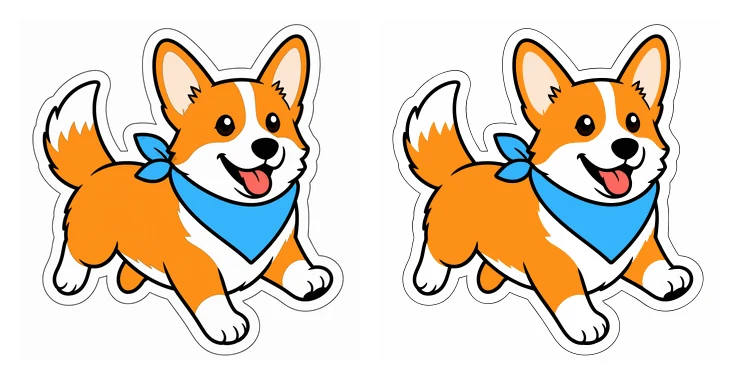
إحدى صورنا النموذجية بصيغة PNG (يسارًا) وملف SVG الذي تتبّعه png2svg.art منها (يمينًا): 7 ألوان في 33 مسارًا، مع الإبقاء على حافة الملصق البيضاء.
تحويل PNG إلى SVG في Inkscape
Inkscape محرر فيكتور مجاني ومفتوح المصدر لسطح المكتب. وتعمل أداة Trace Bitmap فيه هكذا:
- افتح ملف PNG، أو أدخله عبر File > Import، وحدّده بأداة Selector.
- اختر Path > Trace Bitmap (Shift+Alt+B).
- لظل بلون واحد، اختر Single scan مع Brightness cutoff. ولتتبّع ملوّن، اختر Multiple scans مع Colors وحدّد عدد المسوحات؛ ويوفّر هذا الوضع أيضًا Remove background. وينشئ Multiple scans عنصرًا مستقلًا لكل مسح.
- انقر Update لمعاينة النتيجة، ثم Apply لإنشاء المسارات.
- توضع نتيجة التتبّع فوق الصورة النقطية. أبعدها جانبًا بأداة Selector، وتحقّق منها، ثم احذف الصورة النقطية.
- احفظ عبر File > Save As… واختر Plain SVG، الذي يستبعد بيانات التحرير الخاصة بـInkscape.
تحويل PNG إلى SVG في Adobe Illustrator
Illustrator برنامج مدفوع من Adobe. وتعمل ميزة Image Trace فيه هكذا:
- اختر File > Place لإدخال ملف PNG إلى مستند، ثم حدّده.
- افتح Window > Image Trace.
- اختر إعدادًا مسبقًا، مثل أحد إعدادات عدد الألوان أو Black and White Logo. وفي التتبّع بالأبيض والأسود، يستبعد Ignore White المناطق البيضاء من النتيجة.
- انقر Expand في لوحة Control أو Properties. فهذا يحوّل التتبّع إلى مسارات قابلة للتعديل، مجمّعة معًا؛ وبعد التوسيع لا يمكنك تغيير خيارات التتبّع.
- اختر File > Export > Export As… واختر SVG كصيغة.
إذا تخطيت Expand، يبقى التتبّع عنصر تتبّع بدلًا من مسارات عادية، لذا وسّعه قبل التصدير.
تحويل PNG إلى خطوط قص في Cricut Design Space
إذا كان الهدف الوحيد قصًّا بآلة Cricut، فيمكن لـDesign Space استخدام ملف PNG نفسه:
- اختر Upload وافتح ملف PNG أو JPG.
- أزِل الخلفية بأداتي Select وErase.
- اختر Single Layer لقص بلون واحد، أو Flat Graphic لميزة Print Then Cut، ثم سمِّ الصورة وارفعها.
تغيّر Cricut أسماء هذه الخيارات من وقت لآخر، لذا قد تختلف التسميات على شاشتك قليلًا. وتحويل صورة مسطحة إلى عدة طبقات لونية بميزة Convert to Layers يتطلب اشتراك Cricut Access. أما التتبّع من png2svg.art، المجمّع حسب العنصر وكل شكل فيه مسار مستقل، فيُرفع كصورة مجمّعة يمكنك فك تجميع طبقاتها: راجع تحويل PNG إلى SVG لآلات Cricut وSilhouette.
أي طريقة تستخدم
| الطريقة | مناسبة عندما | ضع في اعتبارك |
|---|---|---|
| png2svg.art | الشعارات متعددة الألوان والتصاميم المسطحة، بالتتبّع أونلاين دون تثبيت | المعاينة ذات العلامة المائية مجانية؛ وملف SVG النظيف يكلّف رصيد واحد |
| Inkscape | تريد أداة مجانية لسطح المكتب، وضبط التتبّع أو تعديل العقد | فيها إعدادات أكثر يجب تعلّمها |
| Adobe Illustrator | تستخدمه بالفعل | وسّع التتبّع قبل التصدير |
| Cricut Design Space | الهدف الوحيد قص بلون واحد أو Print Then Cut | تحصل على خطوط قص داخل Design Space، لا على ملف SVG |
أسئلة
هل يحافظ التحويل على الخلفية الشفافة؟
في png2svg.art، نعم بالنسبة لـPNG وWebP: لا تُتتبّع إلا البكسلات التي تزيد عتمتها عن النصف، لذا تبقى المناطق الشفافة شفافة ولا يحتوي ملف SVG على مستطيل خلفية. أما JPG فلا يدعم الشفافية؛ فعّل «إزالة الخلفية» لاستبعاد الخلفية السادة. المزيد في هل يحافظ تحويل PNG إلى SVG على الخلفية الشفافة؟
هل يمكنني الاحتفاظ بالألوان؟
حتى 24 لونًا مسطحًا، مجمّعة حسب العنصر، وكل شكل مسار مستقل. أما التظليل والتدرجات فتُختزل إلى أشرطة لونية مسطحة. كم لونًا يجب أن يحتوي ملف SVG المتتبَّع؟
هل يمكنني تحويل PNG إلى SVG دون فقدان الجودة؟
التتبّع يعيد رسم الصورة بدلًا من تحويلها دون فقدان. الشعارات والأيقونات المسطحة تعود قريبة جدًا من الأصل ثم تتكبّر دون ضبابية. أما الصور الفوتوغرافية والتدرجات فتفقد تفاصيلها، لأنها تُختزل إلى 24 لونًا مسطحًا على الأكثر. ولا يستطيع التتبّع إضافة تفاصيل تفتقر إليها صورة PNG صغيرة.
هل هو مجاني؟
في png2svg.art، المعاينة ذات العلامة المائية مجانية دون تسجيل، وملف SVG النظيف يكلّف رصيد واحد (3 أرصدة مجانية مع حساب). Inkscape برنامج مجاني؛ أما Illustrator فمدفوع.