Umbenennen ist kein Umwandeln
Wenn du eine Datei von logo.png in logo.svg umbenennst, ändert sich nichts an ihrem Inhalt. Die Bytes sind immer noch ein PNG, und ein Programm, das SVG-Code erwartet, findet keinen.
Auch ein SVG, das das PNG in einem <image>-Element mitschleppt, ist kein Vektor. Es öffnet sich wie ein SVG, aber das Bild ist weiterhin ein Raster aus Pixeln: Es wird beim Vergrößern unscharf, und ein Vektorprogramm oder ein Schneideplotter kann darin keine einzelne Form auswählen. Eine echte Umwandlung zeichnet das Bild nach und baut jede Farbfläche als geschlossenen Pfad neu auf. So erkennst du einen echten Vektor im Unterschied zu einem verpackten PNG.
PNG in SVG umwandeln mit png2svg.art

- Lade im Konverter ein PNG, JPG, WebP oder HEIC mit bis zu 25 MB hoch. Bilder mit mehr als 2048 px an der langen Seite werden vor dem Nachzeichnen auf diese Größe verkleinert.
- Wähle eine Voreinstellung: Standard (beginnt bei 8 Farben), Cricut / Vinyl (beginnt bei 4 Farben, entfernt den Hintergrund und verschmilzt Formen, die zu schmal zum Schneiden sind), Strichzeichnung / Schablone (immer 2 Töne) oder Detaillierte Grafik (beginnt bei 16 Farben).
- Stell Farben, bis zu (2 bis 24) auf die Anzahl der Farben ein, die du siehst. Das ist eine Obergrenze: Flache Grafiken behalten nur die Farben, die sie wirklich haben.
- Lass Glatte Kurven eingeschaltet. Schalte Hintergrund entfernen ein, wenn das Bild auf einem einfarbigen Hintergrund liegt, den du nicht im SVG haben willst.
- Prüf das ganze Ergebnis in der Vorschau – mit Wasserzeichen, kostenlos und ohne Registrierung (5 Vorschauen pro Tag als Gast). Ändere die Einstellungen und zeichne neu nach, bis es passt.
- Schalte das SVG ohne Wasserzeichen für 1 Credit frei (3 Gratis-Credits mit Konto; angemeldet wird mit Google), und lade es dann herunter oder öffne es im SVG-Editor.
Das SVG ist nach Objekten gruppiert: Der Hintergrund (sofern das Bild einen hat) und jedes Objekt sind eine eigene Gruppe, und innerhalb eines Objekts ist jede Form ein eigener gefüllter Pfad, verschachtelt danach, was sie umschließt. So kannst du in einem Editor ein Objekt oder einen Teil davon ausblenden, verschieben oder löschen. Stell in den Einstellungen Ebenen auf Nach Farbe, wenn du den älteren Aufbau willst, einen Pfad pro Farbe. Transparente Bereiche eines PNG oder WebP bleiben transparent, und jedes Ergebnis wird darauf geprüft, dass es nur Vektorpfade und keine eingebettete Bitmap enthält.
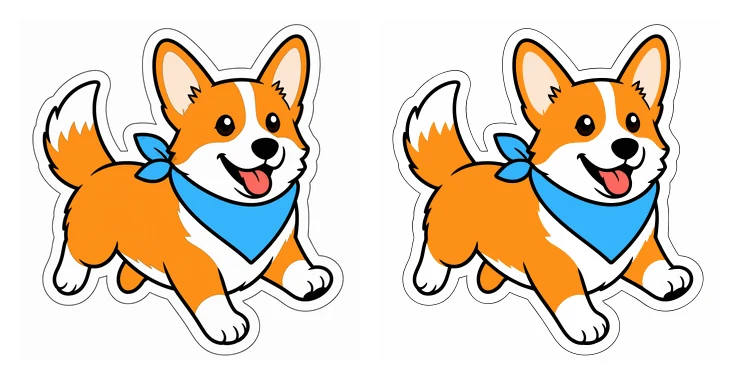
Eines unserer Beispielbilder als PNG (links) und das SVG, das png2svg.art daraus nachgezeichnet hat (rechts): 7 Farben in 33 Pfaden, der weiße Sticker-Rand bleibt erhalten.
PNG in SVG umwandeln mit Inkscape
Inkscape ist ein kostenloses Open-Source-Vektorprogramm für den Desktop. Sein Werkzeug zum Bitmap-Nachzeichnen funktioniert so:
- Öffne das PNG oder hol es mit Datei > Importieren herein, und wähle es mit dem Auswahlwerkzeug aus.
- Wähle Pfad > Bitmap nachzeichnen (Umschalt+Alt+B).
- Für eine einfarbige Silhouette wählst du Einzelner Scan (Single scan) mit Helligkeitsschwelle (Brightness cutoff). Für eine Nachzeichnung in Farbe wählst du Mehrere Scans (Multiple scans) mit Farben und legst die Anzahl der Scans fest; dieser Modus bietet auch Hintergrund entfernen. Mehrere Scans erzeugen für jeden Scan ein eigenes Objekt.
- Klick auf Aktualisieren (Update), um das Ergebnis vorab zu sehen, und dann auf Anwenden (Apply), um die Pfade zu erstellen.
- Die Nachzeichnung liegt über der Bitmap. Schieb sie mit dem Auswahlwerkzeug beiseite, prüf sie und lösche die Bitmap.
- Speichere mit Datei > Speichern unter… und wähle Normales SVG (Plain SVG). Damit bleiben Inkscapes eigene Bearbeitungsdaten weg.
PNG in SVG umwandeln mit Adobe Illustrator
Illustrator ist kostenpflichtige Software von Adobe. Seine Funktion „Bildnachzeichner“ (Image Trace) funktioniert so:
- Hol das PNG mit Datei > Platzieren in ein Dokument und wähle es aus.
- Öffne Fenster > Bildnachzeichner.
- Wähle eine Vorgabe, etwa eine der Vorgaben mit fester Farbanzahl oder „Schwarzweißlogo“. Bei einer Schwarzweiß-Nachzeichnung lässt Weiß ignorieren (Ignore White) die weißen Bereiche im Ergebnis weg.
- Klick im Steuerungs- oder Eigenschaften-Bedienfeld auf Umwandeln (Expand). Damit wird die Nachzeichnung zu bearbeitbaren, gruppierten Pfaden; danach kannst du die Optionen der Nachzeichnung nicht mehr ändern.
- Wähle Datei > Exportieren > Exportieren als… und als Format SVG.
Lässt du das Umwandeln weg, bleibt die Nachzeichnung ein Nachzeichnungsobjekt statt normaler Pfade. Wandle also vor dem Export um.
Ein PNG in Cricut Design Space in Schnittlinien verwandeln
Willst du nur auf einer Cricut-Maschine schneiden, kann Design Space das PNG selbst verwenden:
- Wähle Hochladen (Upload) und öffne das PNG oder JPG.
- Entferne den Hintergrund mit den Werkzeugen zum Auswählen und Löschen (Select und Erase).
- Wähle Einzelne Ebene (Single Layer) für einen einfarbigen Schnitt oder Flache Grafik (Flat Graphic) für „Drucken und dann schneiden“ (Print Then Cut), gib dem Bild einen Namen und lade es hoch.
Cricut benennt diese Optionen ab und zu um, die Bezeichnungen auf deinem Bildschirm können also etwas abweichen. Um ein flaches Bild mit „In Ebenen umwandeln“ (Convert to Layers) in mehrere Farbebenen zu zerlegen, brauchst du ein Cricut-Access-Abo. Eine Nachzeichnung von png2svg.art, nach Objekten gruppiert und mit jeder Form als eigenem Pfad, wird als gruppiertes Bild hochgeladen, dessen Ebenen du entgruppieren kannst: siehe PNG in SVG für Cricut und Silhouette umwandeln.
Welcher Weg passt
| Weg | Gut, wenn | Beachte |
|---|---|---|
| png2svg.art | Mehrfarbige Logos und flache Grafiken, online nachgezeichnet, ohne Installation | Die Vorschau mit Wasserzeichen ist kostenlos; ein SVG ohne Wasserzeichen kostet 1 Credit |
| Inkscape | Du willst ein kostenloses Desktop-Tool und die Nachzeichnung feinjustieren oder Knoten bearbeiten | Es gibt mehr Einstellungen zu lernen |
| Adobe Illustrator | Du nutzt es schon | Wandle die Nachzeichnung vor dem Export um |
| Cricut Design Space | Du willst nur einen einfarbigen Schnitt oder „Drucken und dann schneiden“ | Du bekommst Schnittlinien in Design Space, keine SVG-Datei |
Fragen
Bleibt beim Umwandeln ein transparenter Hintergrund erhalten?
In png2svg.art ja, bei PNG und WebP: Nur Pixel, die mehr als halb deckend sind, werden nachgezeichnet. Transparente Bereiche bleiben also transparent, und das SVG hat kein Hintergrundrechteck. Ein JPG hat keine Transparenz; schalte „Hintergrund entfernen“ ein, um einen einfarbigen Hintergrund wegzulassen. Mehr dazu in Bleibt beim Umwandeln von PNG in SVG ein transparenter Hintergrund erhalten?
Kann ich die Farben behalten?
Bis zu 24 flache Farben, nach Objekten gruppiert, jede Form ein eigener Pfad. Schattierungen und Verläufe werden auf flache Farbstreifen reduziert. Wie viele Farben ein nachgezeichnetes SVG haben sollte.
Kann ich PNG ohne Qualitätsverlust in SVG umwandeln?
Beim Nachzeichnen wird das Bild neu gezeichnet, nicht verlustfrei umgewandelt. Flache Logos und Icons kommen dem Original sehr nahe und lassen sich danach ohne Unschärfe skalieren. Fotos und Verläufe verlieren Details, weil sie auf höchstens 24 flache Farben reduziert werden. Details, die einem kleinen PNG fehlen, kann das Nachzeichnen nicht hinzufügen.
Ist es kostenlos?
In png2svg.art ist die Vorschau mit Wasserzeichen kostenlos und ohne Registrierung, und ein SVG ohne Wasserzeichen kostet 1 Credit (3 Gratis-Credits mit Konto). Inkscape ist kostenlose Software; Illustrator kostet Geld.