Renommer le fichier, ce n’est pas le convertir
Renommer logo.png en logo.svg ne change rien à son contenu. Les octets restent ceux d’un PNG, et un logiciel qui attend du code SVG n’en trouve pas.
Un SVG qui contient le PNG dans un élément <image> n’est pas non plus un vecteur. Il s’ouvre comme un SVG, mais l’image reste une grille de pixels : elle devient floue quand on l’agrandit, et un éditeur vectoriel ou une machine de découpe ne peut y sélectionner aucune forme. Une vraie conversion vectorise l’image en reconstruisant chaque zone de couleur sous forme de tracé fermé. Comment distinguer un vrai vecteur d’un PNG déguisé.
Convertir un PNG en SVG avec png2svg.art

- Importez un PNG, JPG, WebP ou HEIC de 25 Mo maximum dans le convertisseur. Les images de plus de 2048 px sur le grand côté sont réduites à cette taille avant la vectorisation.
- Choisissez un préréglage : Standard (commence à 8 couleurs), Cricut / Vinyle (commence à 4 couleurs, supprime l’arrière-plan et fusionne les formes trop étroites pour être découpées), Dessin au trait / Pochoir (toujours 2 tons) ou Visuel détaillé (commence à 16 couleurs).
- Réglez Couleurs, jusqu’à (de 2 à 24) sur le nombre de couleurs que vous voyez. C’est un plafond : un visuel en aplats ne garde que les couleurs qu’il contient vraiment.
- Laissez Courbes lisses activé. Activez Supprimer l’arrière-plan si l’image est posée sur un fond uni que vous ne voulez pas dans le SVG.
- Vérifiez tout le résultat dans l’aperçu, avec filigrane, gratuit et sans inscription (5 aperçus par jour en tant qu’invité). Modifiez les réglages et revectorisez jusqu’à ce que le résultat vous convienne.
- Débloquez le SVG sans filigrane pour 1 crédit (3 crédits gratuits avec un compte ; la connexion se fait avec Google), puis téléchargez-le ou ouvrez-le dans l’éditeur SVG.
Le SVG est groupé par objet : l’arrière-plan (quand l’image en a un) et chaque objet forment leur propre groupe, et à l’intérieur d’un objet, chaque forme est son propre tracé rempli, imbriqué selon ce qui l’entoure. Vous pouvez donc masquer, déplacer ou supprimer un objet, ou une partie d’objet, dans un éditeur. Réglez Calques sur Par couleur dans les paramètres pour retrouver l’ancienne organisation, un tracé par couleur. Les zones transparentes d’un PNG ou d’un WebP restent transparentes, et chaque résultat est vérifié pour ne contenir que des tracés vectoriels, sans image bitmap intégrée.
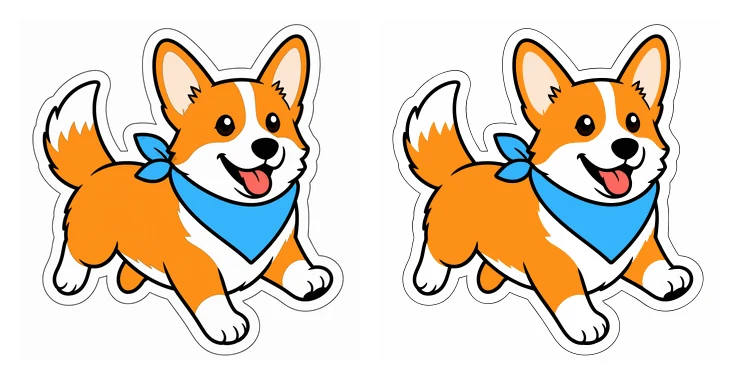
L’une de nos images d’exemple en PNG (à gauche) et le SVG que png2svg.art en a tiré (à droite) : 7 couleurs en 33 tracés, avec la bordure blanche du sticker conservée.
Convertir un PNG en SVG dans Inkscape
Inkscape est un éditeur vectoriel gratuit et open source pour ordinateur. Son outil de vectorisation fonctionne ainsi (les libellés entre parenthèses sont ceux de l’interface anglaise) :
- Ouvrez le PNG, ou ajoutez-le avec Fichier > Importer, et sélectionnez-le avec l’outil Sélecteur.
- Choisissez Chemin > Vectoriser un objet matriciel (Path > Trace Bitmap, Maj+Alt+B).
- Pour une silhouette d’une seule couleur, choisissez le mode à passe unique (Single scan) avec le seuil de luminosité (Brightness cutoff). Pour une vectorisation en couleurs, choisissez le mode à passes multiples (Multiple scans) avec Colors et réglez le nombre de passes ; ce mode propose aussi la suppression de l’arrière-plan (Remove background). Les passes multiples créent un objet distinct par passe.
- Cliquez sur Update pour prévisualiser le résultat, puis sur Apply pour créer les tracés.
- Le tracé est placé par-dessus l’image bitmap. Écartez-le avec l’outil Sélecteur, vérifiez-le, puis supprimez l’image bitmap.
- Enregistrez avec Fichier > Enregistrer sous… et choisissez SVG simple (Plain SVG), qui laisse de côté les données d’édition propres à Inkscape.
Convertir un PNG en SVG dans Adobe Illustrator
Illustrator est un logiciel payant d’Adobe. Sa fonction de vectorisation de l’image (Image Trace) fonctionne ainsi :
- Choisissez Fichier > Importer (Place) pour ajouter le PNG à un document, puis sélectionnez-le.
- Ouvrez Fenêtre > Vectorisation de l’image.
- Choisissez un paramètre prédéfini, par exemple l’un de ceux qui fixent un nombre de couleurs, ou celui pour un logo noir et blanc. Pour une vectorisation en noir et blanc, Ignorer le blanc laisse les zones blanches hors du résultat.
- Cliquez sur Développer (Expand) dans le panneau Contrôle ou Propriétés. Le tracé devient alors des tracés modifiables, groupés ensemble ; une fois développé, vous ne pouvez plus changer les options de vectorisation.
- Choisissez Fichier > Exporter > Exporter sous… et prenez SVG comme format.
Si vous sautez l’étape Développer, le résultat reste un objet de vectorisation et non des tracés ordinaires : développez donc avant d’exporter.
Transformer un PNG en lignes de coupe dans Cricut Design Space
Si le seul but est une découpe sur une machine Cricut, Design Space peut utiliser le PNG directement :
- Choisissez Télécharger (Upload) et ouvrez le PNG ou le JPG.
- Supprimez l’arrière-plan avec les outils de sélection et de gomme.
- Choisissez Single Layer pour une découpe d’une seule couleur, ou Flat Graphic pour Print Then Cut (imprimer puis couper), puis nommez l’image et importez-la.
Cricut renomme ces options de temps en temps : les libellés à l’écran peuvent donc légèrement différer. Transformer une image plate en plusieurs calques de couleur avec Convert to Layers nécessite un abonnement Cricut Access. Un tracé png2svg.art, groupé par objet avec chaque forme dans son propre tracé, s’importe comme une image groupée dont vous pouvez dégrouper les calques : voir Convertir un PNG en SVG pour Cricut et Silhouette.
Quelle méthode choisir
| Méthode | Idéale quand | À savoir |
|---|---|---|
| png2svg.art | Logos multicolores et visuels en aplats, vectorisés en ligne sans rien installer | L’aperçu avec filigrane est gratuit ; un SVG sans filigrane coûte 1 crédit |
| Inkscape | Vous voulez un outil gratuit sur ordinateur, et régler la vectorisation ou modifier les nœuds | Il y a davantage de réglages à apprendre |
| Adobe Illustrator | Vous l’utilisez déjà | Développez le tracé avant d’exporter |
| Cricut Design Space | Le seul but est une découpe d’une couleur ou un Print Then Cut | Vous obtenez des lignes de coupe dans Design Space, pas un fichier SVG |
Questions
La conversion garde-t-elle un fond transparent ?
Dans png2svg.art, oui pour le PNG et le WebP : seuls les pixels opaques à plus de 50 % sont vectorisés, donc les zones transparentes restent transparentes et le SVG n’a pas de rectangle de fond. Un JPG n’a pas de transparence ; activez Supprimer l’arrière-plan pour laisser de côté un fond uni. Plus de détails dans Le PNG en SVG garde-t-il un fond transparent ?
Puis-je garder les couleurs ?
Jusqu’à 24 couleurs unies, groupées par objet, chaque forme dans son propre tracé. Les ombrages et les dégradés sont réduits à des bandes de couleur unie. Combien de couleurs doit avoir un SVG vectorisé.
Peut-on convertir un PNG en SVG sans perte de qualité ?
La vectorisation redessine l’image au lieu de la convertir sans perte. Les logos et les icônes en aplats ressortent très proches de l’original, puis se redimensionnent sans flou. Les photos et les dégradés perdent des détails, car ils sont réduits à 24 couleurs unies au maximum. La vectorisation ne peut pas ajouter des détails qui manquent à un petit PNG.
C’est gratuit ?
Dans png2svg.art, l’aperçu avec filigrane est gratuit et sans inscription, et un SVG sans filigrane coûte 1 crédit (3 crédits gratuits avec un compte). Inkscape est un logiciel libre ; Illustrator est payant.