两步看懂原理
第一步:减少颜色。描摹器把图片中纯色区域里相似的像素归为一组,从中选出最多 n 种代表色(2–24 种,由滑块决定),然后给每个像素分配其中一种颜色,不做抖动处理。对于只有四种填充色的标志,这一步实际上不会有任何损失。但对于一张人脸照片——成千上万种肤色彼此渐变过渡——它会把每个像素硬塞进比如八个“桶”里。原图中从一种色调平滑过渡到下一种色调的地方,现在在第 3 个桶和第 4 个桶之间出现了一条硬线。
第二步:勾勒轮廓。描摹器把每对相邻颜色之间的边界画成一条平滑的曲线,再把两侧分别填充为单一的纯色。填充路径没有办法表达“这条边应该是柔和的”:第一步中每个桶的边界都会变成一条清晰的矢量边缘。
合在一起:一张照片就变成了一层层纯色、轮廓清晰的色带。这就是海报化,它是区域描摹本身固有的特性,而不是某个工具的缺陷。任何输出填充路径的描摹器都会这样;看起来不会这样的工具,其实是把位图嵌进了文件(见《SVG 是矢量文件吗?路径与像素的区别》)。
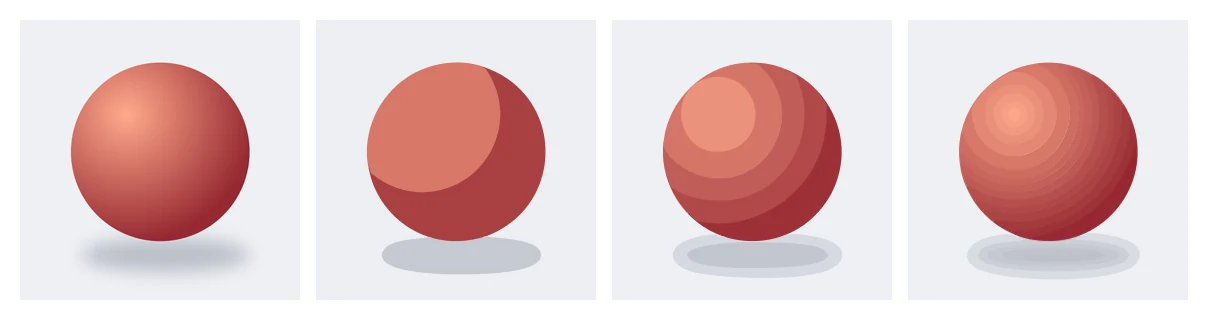
一个平滑过渡的小球(用渐变绘制,代表照片中柔和的明暗变化),分别用 4、8 和 24 种颜色描摹。每一步都会增加色带,但没有一步能还原平滑的渐变。在 24 种颜色时,描摹器用了 21 种颜色、23 条路径。
颜色滑块能改变什么,不能改变什么
- 更多颜色(最多 24 种):色带更多、每条更细,路径更多,文件更大。皮肤看起来像一张线条更密的等高线图。它永远不会接近照片的效果,因为最多只有 24 种纯色填充。
- 更少颜色(2–4 种):醒目的海报或镂空模板效果。描摹照片真正有用的场景就在这里。
- 平滑曲线:让色带的轮廓变成平滑的曲线,而不是像素台阶;它不会让色带之间的颜色过渡变柔和。
- 预设:“精细图稿”默认 16 种颜色,其余方面和“标准”相同;“线稿 / 镂空模板”会先转换成黑白两色,用在人像上会得到双色的镂空图案。
什么时候描摹照片是对的选择
- 镂空模板和剪影:一张高对比度的人像,用“线稿 / 镂空模板”(或 2 种颜色)描摹,会得到双色剪影;请先在图片编辑器中调整亮度,让明暗分界落在你想要的位置。
- 海报和丝网印刷效果:用 3–6 种颜色,然后在编辑器中把色带改成你的油墨颜色。
- 纯色背景的简单商品照:先去除背景,再用较少的颜色描摹物体,你就得到了一张干净的扁平插画。
什么时候应该保留位图
如果目标是“同一张照片,但可以缩放”,描摹的结果会让你失望:分辨率足够的 JPEG 才是适合照片的格式,而 SVG 只能通过嵌入的方式容纳照片。标志中的渐变属于中间情况:先用较少的颜色描摹纯色部分,然后在桌面矢量编辑器中把渐变重新做成真正的 SVG 渐变——描摹器不会做这一步。
如实解读预览
预览显示的正是你将得到的色带。如果它看起来像照片的数字填色版,那就是最终结果,解锁也不会改变它。预览是免费的——花积分之前,用它找到能产生你想要的海报效果的颜色数量。