Der Mechanismus in zwei Schritten
Schritt eins: Farben reduzieren. Das Nachzeichnen wählt höchstens n repräsentative Farben (2–24, je nach Regler), indem es ähnliche Pixel aus den flachen Flächen des Bildes gruppiert, und gibt dann jedem Pixel eine dieser Farben, ohne Dithering. Bei einem Logo mit vier Füllungen ist das praktisch verlustfrei. Bei einem Porträtfoto – Tausende Hauttöne, die ineinander übergehen – zwingt es jedes Pixel in, sagen wir, acht Töpfe. Wo das Original weich von einem Ton zum nächsten überging, verläuft jetzt eine harte Linie zwischen Topf 3 und Topf 4.
Schritt zwei: Umrisse ziehen. Das Nachzeichnen zeichnet die Grenze zwischen je zwei benachbarten Farben als eine glatte Kurve und füllt jede Seite mit einer einzigen flachen Farbe. Ein gefüllter Pfad kann nicht ausdrücken, dass „diese Kante weich sein soll“: Jede Topfgrenze aus Schritt eins wird zu einer scharfen Vektorkante.
Zusammengenommen wird ein Foto zu einem Stapel flacher, scharf umrissener Farbbänder. Das ist Posterisierung, und sie gehört zum Nachzeichnen von Flächen dazu, statt ein Fehler eines bestimmten Tools zu sein. Jedes Nachzeichnen, das gefüllte Pfade ausgibt, macht dasselbe; die, bei denen es anders aussieht, betten die Bitmap ein (siehe die Anleitung zu Vektor und Raster).
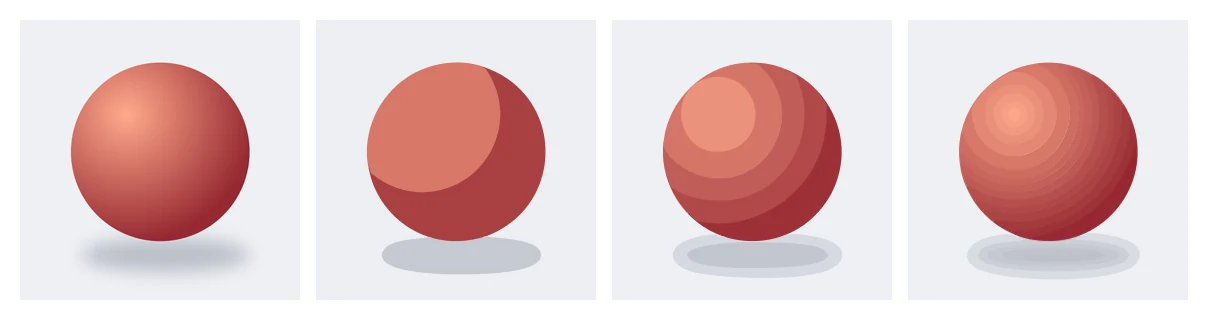
Ein weich schattierter Ball (als Verlauf gezeichnet, stellvertretend für die weiche Schattierung eines Fotos), dann mit 4, 8 und 24 Farben nachgezeichnet. Jeder Schritt fügt Bänder hinzu; keiner bringt den weichen Verlauf zurück. Bei 24 hat das Nachzeichnen 21 Farben in 23 Pfaden verwendet.
Was der Farbregler ändert und was nicht
- Mehr Farben (bis 24): mehr Bänder, jedes schmaler, mehr Pfade, größere Datei. Haut sieht aus wie eine Höhenkarte mit feineren Linien. Einem Foto kommt das nie nahe, denn das Maximum sind 24 flache Füllungen.
- Weniger Farben (2–4): kräftiger Poster- oder Schablonen-Look. Hier ist das Nachzeichnen eines Fotos wirklich nützlich.
- „Glatte Kurven“: macht die Umrisse der Bänder zu glatten Kurven statt Pixelstufen; die Farbsprünge zwischen den Bändern werden dadurch nicht weicher.
- Voreinstellungen: „Detaillierte Grafik“ startet bei 16 Farben und funktioniert sonst wie „Standard“; „Strichzeichnung / Schablone“ wandelt zuerst in Schwarz und Weiß um, was bei einem Porträt eine zweifarbige Schablone ergibt.
Wann das Nachzeichnen eines Fotos richtig ist
- Schablonen und Silhouetten: Ein kontrastreiches Porträt mit „Strichzeichnung / Schablone“ (oder 2 Farben) ergibt eine zweifarbige Silhouette; passe vorher in einem Bildprogramm die Helligkeit an, damit die Trennung zwischen Dunkel und Hell dort liegt, wo du sie willst.
- Poster- und Siebdruck-Looks: 3–6 Farben, dann die Bänder im Editor in deine Druckfarben umfärben.
- Einfache Produktfotos mit flachem Hintergrund: Hintergrund entfernen, das Objekt mit niedriger Farbanzahl nachzeichnen, und du hast eine saubere flache Illustration davon.
Wann du die Rastergrafik behältst
Wenn das Ziel „dasselbe Foto, nur skalierbar“ ist, wird dich eine Nachzeichnung enttäuschen: Ein JPEG in ausreichender Auflösung ist das richtige Format für Fotos, und ein SVG kann eines nur enthalten, indem es es einbettet. Verläufe in einem Logo sind der Grenzfall: Zeichne die flachen Teile mit niedriger Farbanzahl nach und bau den Verlauf dann in einem Desktop-Vektorprogramm als echten SVG-Verlauf nach – das macht das Nachzeichnen nicht.
Die Vorschau ehrlich lesen
Die Vorschau zeigt genau die Bänder, die du bekommst. Sieht sie aus wie eine Malen-nach-Zahlen-Version deines Fotos, ist das das Ergebnis, und keine Freischaltung ändert daran etwas. Vorschauen sind kostenlos – nutze sie, um die Farbanzahl zu finden, die dir den gewünschten Poster-Effekt gibt, bevor du einen Credit ausgibst.