Как это работает: два шага
Шаг первый: сокращение цветов. Трассировка выбирает не больше n характерных цветов (от 2 до 24, по ползунку), группируя похожие пиксели из плоских областей изображения, а затем присваивает каждому пикселю один из этих цветов — без дизеринга. Для логотипа с четырьмя заливками это на практике проходит без потерь. А на фото лица — тысячи оттенков кожи, плавно перетекающих друг в друга, — каждый пиксель приходится втиснуть, скажем, в одну из восьми корзин. Там, где в оригинале один тон плавно переходил в другой, теперь резкая граница между корзиной 3 и корзиной 4.
Шаг второй: обводка. Трассировка рисует границу между каждой парой соседних цветов одной плавной кривой и заливает каждую сторону одним плоским цветом. У залитого контура нет способа сказать «этот край должен быть мягким»: каждая граница между корзинами из первого шага становится четким векторным краем.
В итоге фото превращается в стопку плоских полос с четкими контурами. Это и есть постеризация, и она присуща самой трассировке по областям, а не является недостатком конкретного инструмента. Любая трассировка, которая выдает залитые контуры, делает то же самое; те, что будто бы так не делают, просто встраивают растр (см. руководство о векторе и растре).
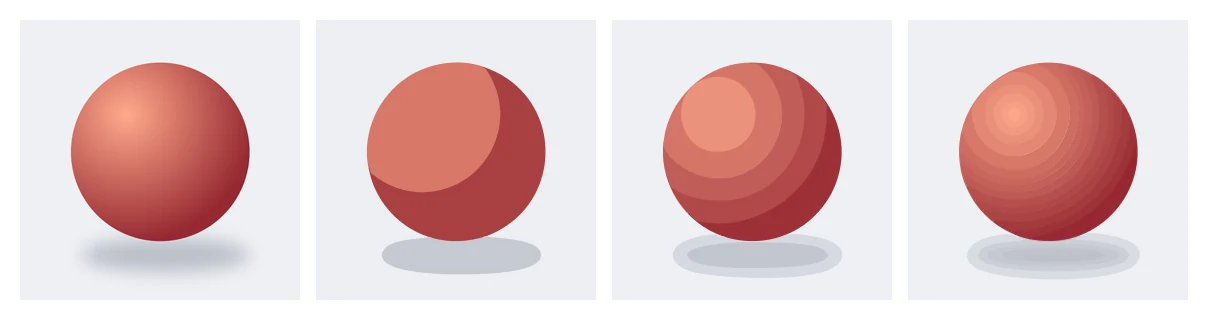
Плавно затененный мяч (нарисован градиентом вместо мягких теней фотографии), затем векторизованный в 4, 8 и 24 цвета. Каждый шаг добавляет полосы, но ни один не возвращает плавный градиент. При 24 цветах трассировка использовала 21 цвет в 23 контурах.
Что меняет ползунок цветов, а что нет
- Больше цветов (до 24): больше полос, каждая тоньше, больше контуров, файл крупнее. Кожа выглядит как карта с горизонталями, только линии чаще. До фотографии это никогда не дойдет, потому что максимум — 24 плоские заливки.
- Меньше цветов (2–4): смелый вид постера или трафарета. Вот здесь трассировка фото действительно полезна.
- «Плавные кривые»: делают контуры полос плавными кривыми вместо пиксельных ступенек, но не смягчают переходы цвета между полосами.
- Пресеты: «Детальная графика» начинает с 16 цветов, а в остальном работает как «Стандарт»; «Контурный рисунок / трафарет» сначала переводит изображение в черно-белое, и из портрета получается двухтоновый трафарет.
Когда векторизовать фото — правильное решение
- Трафареты и силуэты: контрастный портрет с пресетом «Контурный рисунок / трафарет» (или 2 цвета) дает двухтоновый силуэт; сначала поправьте яркость в графическом редакторе, чтобы граница между темным и светлым легла там, где нужно.
- Постер и шелкография: 3–6 цветов, а затем перекрасьте полосы в редакторе в цвета своих красок.
- Простые предметные снимки на однотонном фоне: удалите фон, векторизуйте предмет с небольшим числом цветов — и получится чистая плоская иллюстрация.
Когда оставить растр
Если цель — «то же фото, но масштабируемое», трассировка разочарует: для фотографий правильный формат — JPEG в достаточном разрешении, а SVG может нести его только встроенным. Градиенты в логотипе — промежуточный случай: векторизуйте плоские части с небольшим числом цветов, а градиент потом воссоздайте как настоящий SVG-градиент в настольном векторном редакторе — трассировка этого не делает.
Как честно читать предпросмотр
Предпросмотр показывает ровно те полосы, которые вы получите. Если он похож на раскраску по номерам из вашего фото, это и есть результат, и никакая разблокировка его не изменит. Предпросмотр бесплатный — используйте его, чтобы подобрать число цветов с нужным эффектом постера, прежде чем тратить кредит.