Le mécanisme en deux étapes
Première étape : la réduction des couleurs. Le traceur choisit au maximum n couleurs représentatives (de 2 à 24, selon le curseur) en regroupant les pixels semblables des zones unies de l’image, puis attribue à chaque pixel l’une de ces couleurs, sans tramage. Sur un logo à quatre remplissages, il n’y a en pratique aucune perte. Sur la photo d’un visage — des milliers de tons de peau qui se fondent les uns dans les autres —, chaque pixel est forcé dans, disons, huit cases. Là où l’original passait en douceur d’un ton au suivant, il y a désormais une ligne nette entre la case 3 et la case 4.
Deuxième étape : le tracé des contours. Le traceur dessine la limite entre chaque paire de couleurs voisines sous la forme d’une seule courbe lisse et remplit chaque côté d’une seule couleur unie. Un tracé plein n’a aucun moyen de dire « ce bord doit être doux » : chaque limite entre cases issue de la première étape devient un bord vectoriel net.
Résultat : une photo devient une pile de bandes unies aux contours nets. C’est la postérisation, et elle est inhérente à la vectorisation par zones, pas un défaut d’un outil en particulier. Tout traceur qui produit des tracés pleins fait la même chose ; ceux qui semblent ne pas le faire intègrent en réalité l’image bitmap (voir le guide sur le vectoriel et le matriciel).
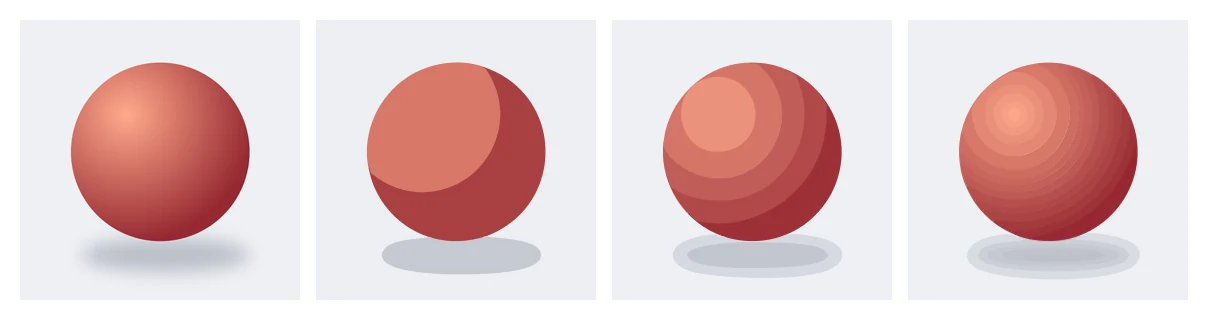
Une balle ombrée en douceur (dessinée avec un dégradé, pour représenter l’ombrage doux d’une photo), puis vectorisée en 4, 8 et 24 couleurs. Chaque étape ajoute des bandes ; aucune ne rend le dégradé lisse. À 24, le traceur a utilisé 21 couleurs en 23 tracés.
Ce que le curseur de couleurs change, et ne change pas
- Plus de couleurs (jusqu’à 24) : plus de bandes, chacune plus fine, plus de tracés, un fichier plus lourd. La peau ressemble à une carte en courbes de niveau aux lignes plus serrées. On n’arrive jamais à une photo, car le maximum est de 24 remplissages unis.
- Moins de couleurs (2 à 4) : un effet affiche ou pochoir franc. C’est là que vectoriser une photo est vraiment utile.
- Courbes lisses : transforme le contour des bandes en courbes lisses au lieu de marches de pixels ; cela n’adoucit pas les sauts de couleur entre les bandes.
- Préréglages : Visuel détaillé commence à 16 couleurs et fonctionne sinon comme Standard ; Dessin au trait / Pochoir convertit d’abord en noir et blanc, ce qui donne un pochoir bicolore sur un portrait.
Quand vectoriser une photo est le bon choix
- Pochoirs et silhouettes : un portrait très contrasté avec Dessin au trait / Pochoir (ou 2 couleurs) donne une silhouette bicolore ; réglez d’abord la luminosité dans un éditeur d’image pour que la séparation entre foncé et clair tombe où vous voulez.
- Effet affiche ou sérigraphie : 3 à 6 couleurs, puis recolorez les bandes dans l’éditeur avec vos couleurs d’encre.
- Photos de produit simples sur fond uni : supprimez l’arrière-plan, vectorisez l’objet avec peu de couleurs, et vous obtenez une illustration propre en aplats.
Quand garder l’image matricielle
Si l’objectif est « la même photo, mais redimensionnable », une vectorisation vous décevra : un JPEG en résolution suffisante est le bon format pour les photos, et un SVG ne peut en contenir une qu’en l’intégrant telle quelle. Les dégradés dans un logo sont le cas intermédiaire : vectorisez les parties en aplats avec peu de couleurs, puis recréez le dégradé comme un vrai dégradé SVG dans un logiciel vectoriel de bureau, ce que le traceur ne fait pas.
Lire l’aperçu honnêtement
L’aperçu montre exactement les bandes que vous obtiendrez. S’il ressemble à une version « peinture par numéros » de votre photo, c’est le résultat, et aucun déblocage ne le changera. Les aperçus sont gratuits : servez-vous-en pour trouver le nombre de couleurs qui donne l’effet affiche voulu avant de dépenser un crédit.