2つのステップで起きていること
ステップ1:減色。 トレースでは、画像の平坦な部分から似たピクセルをまとめて、代表的な色を最大n色(スライダーで2〜24色)選び、すべてのピクセルをそのどれかの色に置き換えます。ディザリングはしません。塗りが4色のロゴなら、実質的に何も失われません。ところが顔の写真では、互いに溶け合う何千もの肌の色調が、たとえば8つのグループに無理やり分けられます。元の画像で色調がなめらかに移り変わっていたところに、グループ3とグループ4の間のくっきりした線が生まれます。
ステップ2:輪郭を描く。 隣り合う色と色の境界を1本のなめらかな曲線として描き、それぞれの側を1つの平坦な色で塗ります。塗りつぶしたパスには「この輪郭はぼかして」と表す方法がないため、ステップ1でできたグループの境界はすべて、くっきりしたベクターの輪郭になります。
まとめると、写真は、くっきりした輪郭を持つ平坦な色の帯の重なりになります。これがポスタリゼーションで、特定のツールの欠陥ではなく、領域をトレースする方法そのものの性質です。塗りつぶしたパスを出力するトレースなら、どれも同じことが起きます。そうならないように見えるものは、ビットマップを埋め込んでいるのです(ベクターとラスターのガイドを参照)。
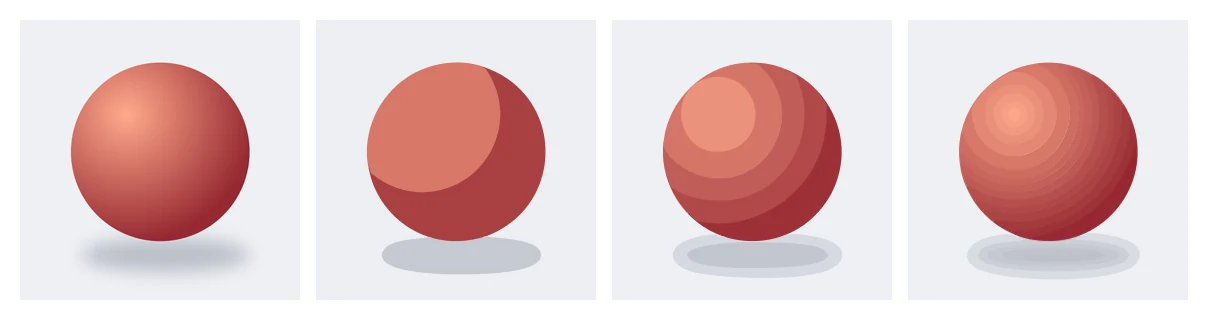
なめらかに陰影のついたボール(写真の柔らかい陰影の代わりにグラデーションで描いたもの)と、それを4色、8色、24色でトレースしたもの。色数を増やすたびに帯は増えますが、なめらかなグラデーションに戻ることはありません。24色の設定では、21色・23個のパスが使われました。
色数スライダーで変わること、変わらないこと
- 色数を増やす(最大24色): 帯が増えて細くなり、パスが増え、ファイルが大きくなります。肌は、線の細かい等高線図のように見えます。塗りは最大24色なので、写真に近づくことはありません。
- 色数を減らす(2〜4色): 大胆なポスターやステンシルのような見た目になります。写真のトレースが本当に役立つのはここです。
- なめらかな曲線: 帯の輪郭をピクセルの段差ではなくなめらかな曲線にします。帯と帯の間の色の段差を和らげるものではありません。
- プリセット: 「精細なアートワーク」は16色から始まり、それ以外は「標準」と同じように動作します。「線画/ステンシル」は最初に白黒に変換するので、人物写真なら2色のステンシルになります。
写真をトレースするのが正解な場面
- ステンシルとシルエット: コントラストの強い人物写真を「線画/ステンシル」(または2色)でトレースすると、2色のシルエットになります。暗い部分と明るい部分の分かれ目が思いどおりになるよう、先に画像編集ソフトで明るさを調整しておきましょう。
- ポスターやシルクスクリーン風の仕上がり: 3〜6色でトレースしてから、エディターで帯の色をインクの色に変えます。
- 背景が単色のシンプルな商品写真: 背景を削除して、少ない色数でトレースすれば、その商品のきれいなフラットイラストになります。
ラスター画像のままにすべき場面
「同じ写真を拡大できるようにしたい」という目的なら、トレースではがっかりするでしょう。写真には十分な解像度のJPEGが適した形式で、SVGで写真を扱うには埋め込むしかありません。ロゴの中のグラデーションは中間のケースです。フラットな部分を少ない色数でトレースしてから、デスクトップのベクター編集ソフトで本物のSVGグラデーションとして作り直してください。トレースではグラデーションは作られません。
プレビューをありのままに見る
プレビューには、実際に手に入る帯がそのまま表示されます。写真の塗り絵のように見えたら、それが結果であり、ロックを解除しても変わりません。プレビューは無料です。クレジットを使う前に、プレビューで思いどおりのポスター調になる色数を探しましょう。